

編輯:Android 開發實例
登入畫面是許多應用程式的入口,通常需要收集使用者名稱與密碼,並在輸入錯誤時提供有限次數的重試機制。本文以一個簡單範例說明如何在 Android 中建立登入介面、比對帳號密碼,以及處理連續失敗後停用登入按鈕的流程。
登入畫面至少需要兩個輸入欄位:使用者名稱與密碼。密碼欄位應設定 inputType 為 textPassword,讓輸入內容以遮罩方式顯示。
EditText username = findViewById(R.id.editText1);
EditText password = findViewById(R.id.editText2);
接著加入登入按鈕,並透過 android:onClick 指定按下後要呼叫的方法。
在 Java 或 Kotlin 的登入方法中,可先取得輸入框內容,再進行比對。以下以 Java 為例:
public void login(View view) {
    String user = username.getText().toString();
    String pass = password.getText().toString();
    if (user.equals("admin") && pass.equals("admin")) {
        // 登入成功
    } else {
        // 登入失敗
    }
}為了避免暴力嘗試,可設定一個計數器。每次登入失敗就遞減,當次數歸零時停用登入按鈕,並提示使用者重新開啟應用程式或稍後再試。
int counter = 3;
counter--;
if (counter == 0) {
    loginButton.setEnabled(false);
}
輸入使用者名稱與密碼後按下登入鈕。若輸入錯誤,畫面會顯示錯誤提示。
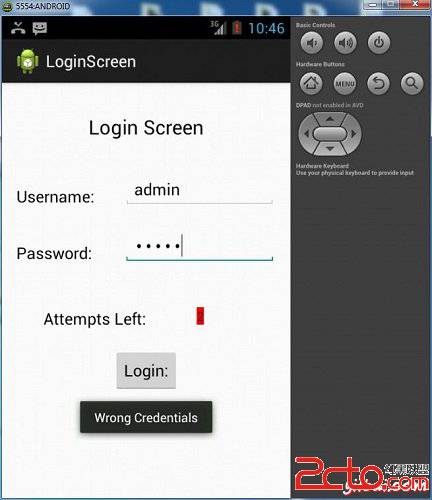
當失敗次數耗盡,畫面會顯示剩餘次數為零,登入按鈕也會變成無法點擊。
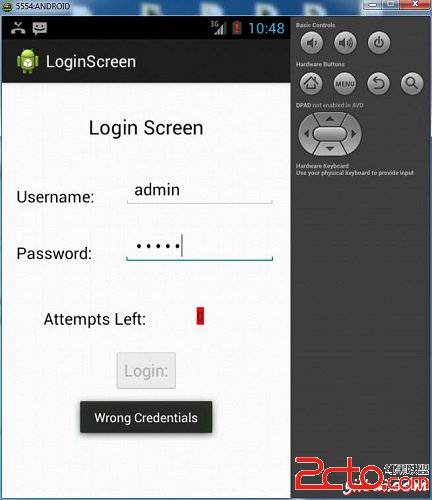
重新啟動應用程式後,輸入正確的帳號與密碼,即可看到登入成功提示。
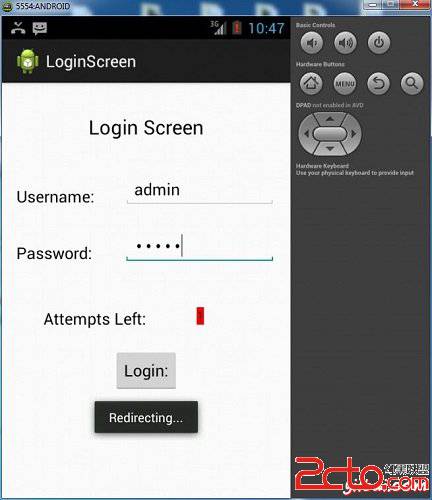
此範例著重於介面與流程示範。正式環境中,建議不要在應用程式內直接寫死帳密,而應透過安全的後端驗證機制處理身分確認。
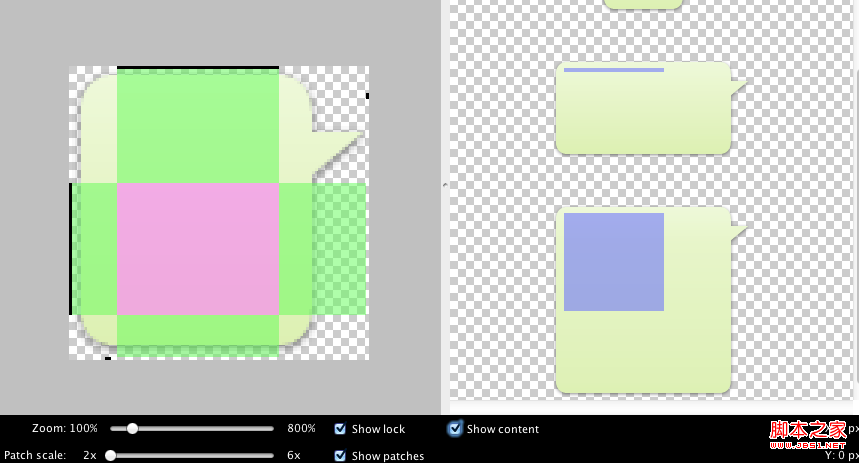 搞懂點九圖片的「內容顯示區域」是什麼意思
點九圖(.9.png)的拉伸區域由左上方那一格標記,這個觀念大多數人都懂;但右側那一格所定義的「內容顯示區域」究竟是什麼,就常常讓人卡住。 為什麼需要點九圖 智慧型手機普
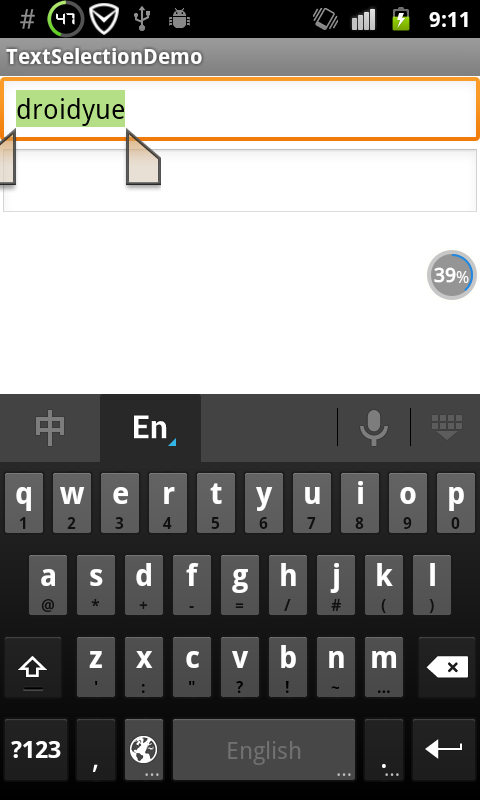 Android 自訂 EditText 與 AutoCompleteTextView 的文字選取底色
多數 Android ROM 上,文字被選取時的背景色是清爽的鮮綠色,視覺上不難看。但某些三星機型卻是藍色,和整體介面放在一起格外突兀。好消息是,這個顏色完全可以透過程式
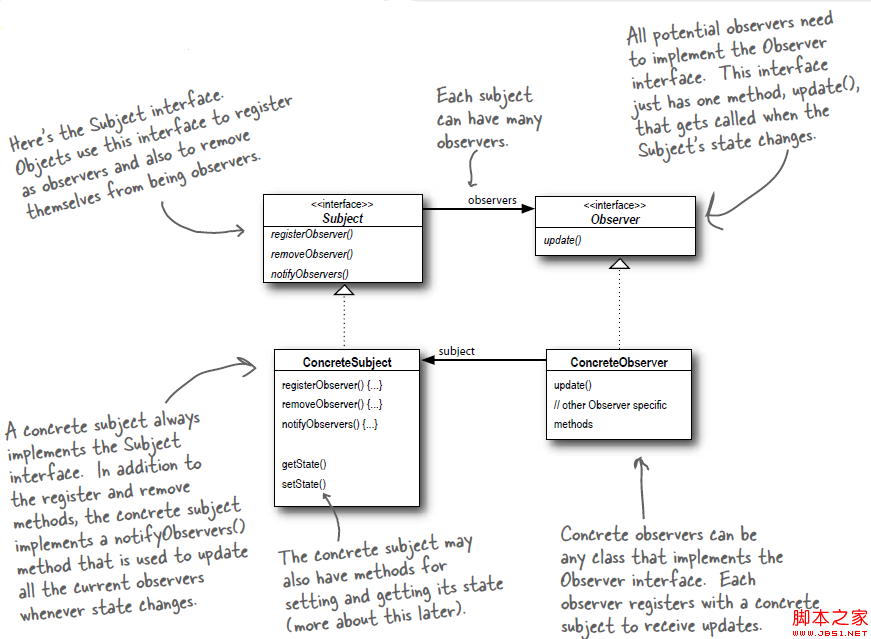 Android 源碼中的觀察者模式:事件監聽模型解析
定義 Define a one-to-many dependency between objects so that when one object changes st
 Android 進階:SurfaceView 與多線程混搭實例
前文簡單介紹了 Android 中 SurfaceView 的基本用法,本文則進一步探討 SurfaceView 與多線程的混搭。之所以要將兩者結合,是為了避免動畫閃爍—