

編輯:Android 開發實例
登入功能通常包含帳號輸入、密碼輸入、登入按鈕與錯誤處理。本文示範如何建立一個具備三次嘗試限制的 Android 登入畫面,並在失敗次數用盡後停用登入按鈕。
在 activity_main.xml 中,可加入兩個 EditText 作為使用者名稱與密碼輸入框,並將密碼欄位設定為 textPassword。另外加入 TextView 顯示剩餘嘗試次數,以及 Button 作為登入按鈕。
按下登入鈕時,會比對輸入值。若正確,顯示成功訊息;若錯誤,則將剩餘次數減一,並更新畫面。
if (username.equals("admin") && password.equals("admin")) {
    // 成功
} else {
    counter--;
    attempts.setText(String.valueOf(counter));
    if (counter == 0) {
        loginButton.setEnabled(false);
    }
}
這是應用程式的登入畫面,包含使用者名稱、密碼與登入按鈕。
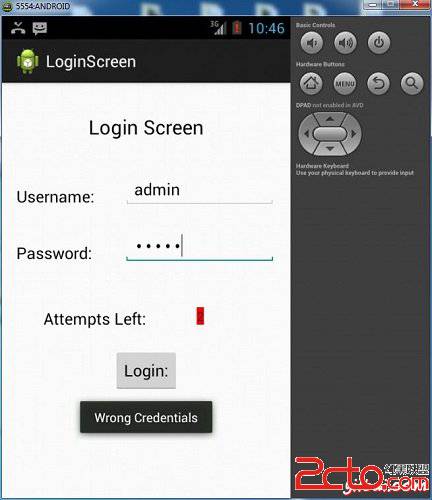
輸入錯誤資料後,系統會顯示錯誤提示,並減少剩餘嘗試次數。
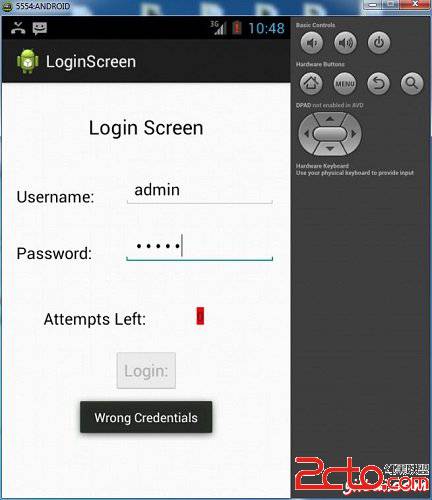
當嘗試次數歸零,登入按鈕會無法再按壓。
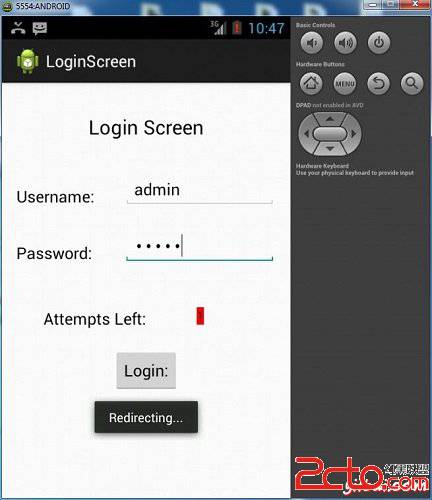
重新啟動後輸入正確帳密,即可成功登入。此範例可作為登入流程入門,正式產品仍建議搭配後端驗證與加密傳輸。
 Android 9-patch圖片製作全流程(圖文並茂)
做 Android 開發,最讓人頭疼的莫過於沒有稱心的美工素材,一拉伸界面就失真,整體觀感大打折扣。有的時候我們會在 drawable-hdpi、mdpi、ldpi 各個
 Android 抽屜效果實作:用 SlidingDrawer 打造隱藏式側邊面板
最近在開發一個應用時,我希望把設定頁面和主頁面放在一起,讓使用者能即時預覽設定對 UI 的影響。SlidingDrawer 這個控制項正好能實現這種「抽屜」效果——拉開時
 Android 多語言支援入門:values 資料夾與 strings.xml 的組織方式
一個上架到 Google Play 的 App,可能同時被德國、日本、巴西的使用者安裝。如果畫面上的字永遠只有英文,對不懂英文的使用者來說,這個 App 等於不存在。本地
 自訂 ArcImageView:在 ImageView 上疊加半透明圓弧與弧形文字
最近接到一個視覺需求:要在 ImageView 上疊一層半透明圓弧,並讓文字沿著弧線排布。最自然的做法是自訂一個 ImageView,在 onDraw() 裡把圓弧與文字