

編輯:Android 開發實例
要在 Android 上播放音訊或影片,最直接的工具就是 MediaPlayer 類別。它背後接的是系統內建的播放服務,能處理本機檔案、raw 資源、assets,也能播放網路串流,格式支援度依裝置而異。
最輕鬆的寫法是靜態方法 create(),它會一次完成載入與準備的動作,並回傳一個 MediaPlayer 實例:
MediaPlayer mediaPlayer = MediaPlayer.create(this, R.raw.song);
第二個參數是資源 ID,所以音樂檔要先放進專案的 res/raw 資料夾,例如 song.mp3。
mediaPlayer.start(); mediaPlayer.pause();
start() 會從頭開始播;若在 pause() 之後再次呼叫 start(),則會從上次停下的位置續播,而不是回到開頭。想強制歸零,得先呼叫 reset():
mediaPlayer.reset();
| 方法 | 說明 |
|---|---|
| isPlaying() | 回傳布林值,表示目前是否正在播放。 |
| seekTo(int position) | 跳到指定的毫秒位置。 |
| getCurrentPosition() | 取得目前播放位置(毫秒)。 |
| getDuration() | 取得整首曲子的總長度(毫秒)。 |
| reset() | 把播放器重設到初始狀態。 |
| release() | 釋放 MediaPlayer 佔用的資源。 |
| setVolume(float, float) | 分別設定左右声道音量。 |
| setDataSource(FileDescriptor) | 指定音訊或影片的資料來源。 |
| selectTrack(int index) | 選取指定索引的軌道。 |
| getTrackInfo() | 回傳軌道資訊陣列。 |
這個範例做出一個能播放、暫停、前進五秒、後退五秒的播放器,並用 SeekBar 即時顯示播放進度。由於要聽聲音,建議用真機測試。
| 步驟 | 要做的事 |
|---|---|
| 1 | 用 Android Studio 建立專案 MediaPlayer,套件名稱 com.yiibai.mediaplayer,Target SDK 選新版。 |
| 2 | 修改 MainActivity.java,加入 MediaPlayer 相關邏輯。 |
| 3 | 修改 activity_main.xml,加入四顆 ImageButton 與 SeekBar。 |
| 4 | 修改 res/values/string.xml 加入字串。 |
| 5 | 在 res 下新增 raw 資料夾,放入 song.mp3。 |
| 6 | 執行並在裝置上驗證。 |
MainActivity.java:
package com.example.mediaplayer; import java.util.concurrent.TimeUnit; import android.media.MediaPlayer; import android.os.Bundle; import android.os.Handler; import android.app.Activity; import android.view.Menu; import android.view.View; import android.widget.ImageButton; import android.widget.SeekBar; import android.widget.TextView; import android.widget.Toast; public class MainActivity extends Activity { public TextView songName,startTimeField,endTimeField; private MediaPlayer mediaPlayer; private double startTime = 0; private double finalTime = 0; private Handler myHandler = new Handler(); private int forwardTime = 5000; private int backwardTime = 5000; private SeekBar seekbar; private ImageButton playButton,pauseButton; public static int oneTimeOnly = 0; @Override protected void onCreate(Bundle savedInstanceState) { super.onCreate(savedInstanceState); setContentView(R.layout.activity_main); songName = (TextView)findViewById(R.id.textView4); startTimeField = (TextView)findViewById(R.id.textView1); endTimeField = (TextView)findViewById(R.id.textView2); seekbar = (SeekBar)findViewById(R.id.seekBar1); playButton = (ImageButton)findViewById(R.id.imageButton1); pauseButton = (ImageButton)findViewById(R.id.imageButton2); songName.setText("song.mp3"); mediaPlayer = MediaPlayer.create(this, R.raw.song); seekbar.setClickable(false); pauseButton.setEnabled(false); } public void play(View view){ Toast.makeText(getApplicationContext(), "Playing sound", Toast.LENGTH_SHORT).show(); mediaPlayer.start(); finalTime = mediaPlayer.getDuration(); startTime = mediaPlayer.getCurrentPosition(); if(oneTimeOnly == 0){ seekbar.setMax((int) finalTime); oneTimeOnly = 1; } endTimeField.setText(String.format("%d min, %d sec", TimeUnit.MILLISECONDS.toMinutes((long) finalTime), TimeUnit.MILLISECONDS.toSeconds((long) finalTime) - TimeUnit.MINUTES.toSeconds(TimeUnit.MILLISECONDS.toMinutes((long) finalTime))) ); startTimeField.setText(String.format("%d min, %d sec", TimeUnit.MILLISECONDS.toMinutes((long) startTime), TimeUnit.MILLISECONDS.toSeconds((long) startTime) - TimeUnit.MINUTES.toSeconds(TimeUnit.MILLISECONDS.toMinutes((long) startTime))) ); seekbar.setProgress((int)startTime); myHandler.postDelayed(UpdateSongTime,100); pauseButton.setEnabled(true); playButton.setEnabled(false); } private Runnable UpdateSongTime = new Runnable() { public void run() { startTime = mediaPlayer.getCurrentPosition(); startTimeField.setText(String.format("%d min, %d sec", TimeUnit.MILLISECONDS.toMinutes((long) startTime), TimeUnit.MILLISECONDS.toSeconds((long) startTime) - TimeUnit.MINUTES.toSeconds(TimeUnit.MILLISECONDS.toMinutes((long) startTime))) ); seekbar.setProgress((int)startTime); myHandler.postDelayed(this, 100); } }; public void pause(View view){ Toast.makeText(getApplicationContext(), "Pausing sound", Toast.LENGTH_SHORT).show(); mediaPlayer.pause(); pauseButton.setEnabled(false); playButton.setEnabled(true); } public void forward(View view){ int temp = (int)startTime; if((temp+forwardTime)<=finalTime){ startTime = startTime + forwardTime; mediaPlayer.seekTo((int) startTime); } else{ Toast.makeText(getApplicationContext(), "Cannot jump forward 5 seconds", Toast.LENGTH_SHORT).show(); } } public void rewind(View view){ int temp = (int)startTime; if((temp-backwardTime)>0){ startTime = startTime - backwardTime; mediaPlayer.seekTo((int) startTime); } else{ Toast.makeText(getApplicationContext(), "Cannot jump backward 5 seconds", Toast.LENGTH_SHORT).show(); } } @Override public boolean onCreateOptionsMenu(Menu menu) { getMenuInflater().inflate(R.menu.main, menu); return true; } }
activity_main.xml(省略純樣式屬性):
<RelativeLayout xmlns:android="https://schemas.android.com/apk/res/android" android:layout_width="match_parent" android:layout_height="match_parent"> <ImageButton android:id="@+id/imageButton3" android:layout_alignParentBottom="true" android:onClick="forward" android:src="@android:drawable/ic_media_ff" /> <ImageButton android:id="@+id/imageButton1" android:layout_toRightOf="@id/imageButton3" android:onClick="play" android:src="@android:drawable/ic_media_play" /> <ImageButton android:id="@+id/imageButton2" android:layout_toRightOf="@id/imageButton1" android:onClick="pause" android:src="@android:drawable/ic_media_pause" /> <ImageButton android:id="@+id/imageButton4" android:layout_toRightOf="@id/imageButton2" android:onClick="rewind" android:src="@android:drawable/ic_media_rew" /> <SeekBar android:id="@+id/seekBar1" android:layout_above="@id/imageButton3" android:layout_toRightOf="@id/textV1" android:layout_toLeftOf="@id/textView2" /> <TextView android:id="@+id/textV1" android:text="@string/inital_Time" android:layout_alignTop="@id/seekBar1" /> <TextView android:id="@+id/textV2" android:text="@string/inital_Time" android:layout_alignTop="@id/seekBar1" android:layout_alignParentRight="true" /> <TextView android:id="@+id/textV3" android:text="@string/hello_world" /> <TextView android:id="@+id/textV4" android:layout_toRightOf="@id/imageButton1" android:layout_alignBaseline="@id/textV3" /> </RelativeLayout>
res/values/string.xml:
<?xml version="1.0" encoding="utf-8"?> <resources> <string name="app_name">MediaPlayer</string> <string name="hello_world">Now Playing:</string> <string name="inital_Time">0 min, 0 sec</string> </resources>
AndroidManifest.xml:
<manifest xmlns:android="https://schemas.android.com/apk/res/android" package="com.yiibai.mediaplayer"> <application android:label="@string/app_name" android:theme="@style/AppTheme"> <activity android:name=".MainActivity" android:label="@string/app_name"> <intent-filter> <action android:name="android.intent.action.MAIN" /> <category android:name="android.intent.category.LAUNCHER" /> </intent-filter> </activity> </application> </manifest>
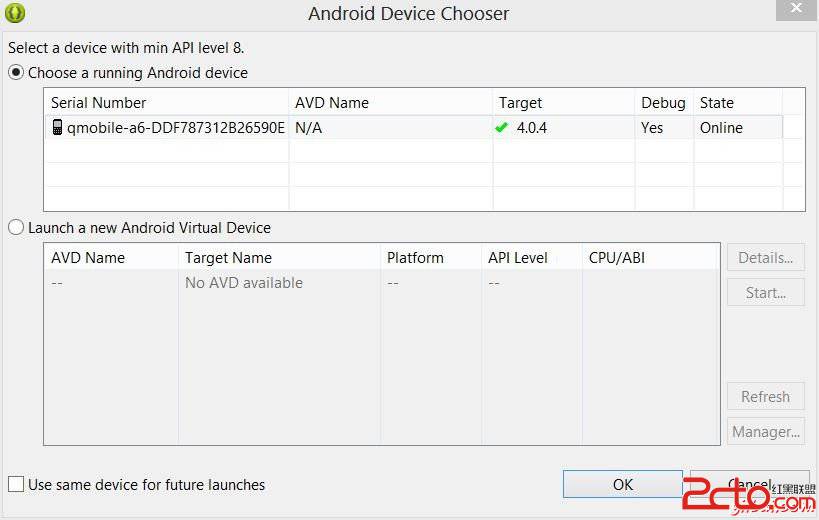
養成習慣先接上真機,再從工具列按下執行  鈕,IDE 會先讓你選擇要跑在哪個裝置上:
選好裝置後,手機上會出現播放器的主畫面:
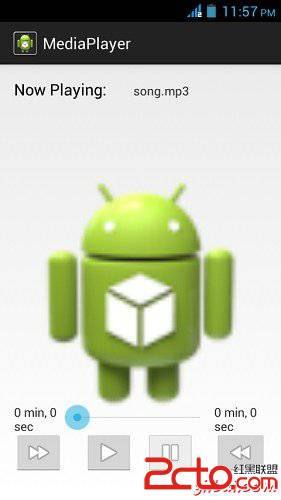
此時暫停鈕是灰的、無法點擊。按下播放鈕後,兩顆按鈕的啟用狀態會互換,音樂開始播放:
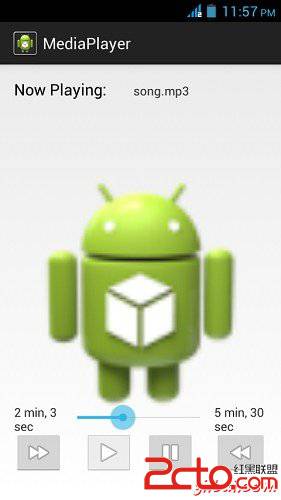
再按暫停,畫面會跳出暫停的提示訊息:
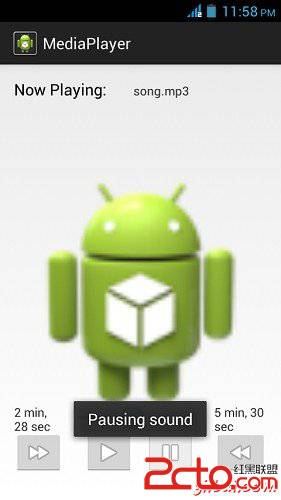
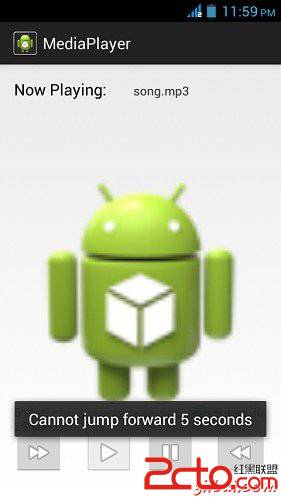
再次按下播放,曲子會從剛剛停下的地方續播,而不是從頭開始。若一直按快轉,走到歌曲尾端時就會看到「無法再往前跳 5 秒」的提示:
最後提醒一件容易忽略的事:只要 App 進到背景,音樂通常還是會繼續播。要真正停下來,得把 App 從背景工作清單移除,或在 Activity 生命週期裡正確呼叫 release(),否則容易浪費電力與記憶體。
 Android SQLite 分頁讀取:用 LIMIT 與 OFFSET 切分大量資料
Android 內建 SQLite,省下自行移植資料庫的功夫。SQLite 支援大部分 SQL92 標準,常用的指令都能直接用;除此之外 Android 也包裝了一批便利
 Android 中為 TextView 添加多個可點擊文字的方法
本文以實例展示如何在 Android 中為 TextView 添加多個可點擊的文字。這個功能在製作社交軟件時非常具有實用價值。分享給大家參考。具體如下: 很多時候我們在使
 Android 本地化實作:讓應用自動切換語系
Android 應用常會在不同語言環境中執行。若希望應用更親切,就必須進行本地化,讓文字、數字與其他資源能依使用者地區自動調整。 建立本地化字串 在 res 目錄下建立
 Android 進度 Spinner 使用指南:從 XML 到 Java 控制
Android 的載入 Spinner 常用於「不知道還要等多久」的情境。它不需要精確百分比,只用旋轉動畫提醒使用者目前有任務正在進行。 加入元件 在 XML 中加入 P