

編輯:Android 開發實例
一支上架的 App,可能同時被義大利米蘭的使用者、日本東京的使用者、德國柏林的用戶打開。若所有文字都寫死在程式碼裡,海外市場就等於放棄。Android 對這件事有非常漂亮的解法:把字串抽到資源檔,再依語言準備多份翻譯,系統會依裝置的語言設定自動挑選合適的一份。
本章聚焦在字串的本地化,其他如圖片、版面、數字格式與日期格式也能用同樣的資源覆寫機制處理。
做法是在 res 底下新增一個名為 values- 加上語言代碼的資料夾。以義大利文為例,資料夾名稱就是 values-it:
資料夾建好後,把預設的 strings.xml 複製進去,只改需要翻譯的字串,其他保持原樣。以最經典的 Hello World 為例:
<?xml version="1.0" encoding="utf-8"?> <resources> <string name="hello_world">Ciao mondo!</string> </resources>
<?xml version="1.0" encoding="utf-8"?> <resources> <string name="hello_world">Hola Mundo!</string> </resources>
<?xml version="1.0" encoding="utf-8"?> <resources> <string name="hello_world">Bonjour le monde !</string> </resources>
幾個常見語言的代碼與對應資料夾名稱如下,需要時直接照著建資料夾即可:
| 語言 | 代碼與資料夾 |
|---|---|
| Afrikaans | af,values-af |
| Arabic | ar,values-ar |
| Bengali | bn,values-bn |
| Czech | cs,values-cs |
| Chinese | zh,values-zh |
| German | de,values-de |
| French | fr,values-fr |
| Japanese | ja,values-ja |
若要更精確地區分地區(例如巴西葡萄牙語與歐洲葡萄牙語),可以在語言代碼後面加上地區代碼,寫成 values-pt-rBR 這樣的形式。
這個範例只有一個 TextView,但準備了英文與義大利文兩份字串資源,切換裝置語言就能看到不同結果。
| 步驟 | 要做的事 |
|---|---|
| 1 | 用 Android Studio 建立專案 Locals,Target SDK 選新版 SDK。 |
| 2 | 修改 MainActivity.java(此範例邏輯極簡,幾乎不用動)。 |
| 3 | 在 activity_main.xml 放一個顯示文字的 TextView。 |
| 4 | 在 res/values/string.xml 放英文預設字串。 |
| 5 | 新增 res/values-it/string.xml 放義大利文翻譯。 |
| 6 | 執行並切換系統語言驗證。 |
MainActivity.java:
package com.example.locals; import android.os.Bundle; import android.app.Activity; import android.view.Menu; public class MainActivity extends Activity { @Override protected void onCreate(Bundle savedInstanceState) { super.onCreate(savedInstanceState); setContentView(R.layout.activity_main); } @Override public boolean onCreateOptionsMenu(Menu menu) { getMenuInflater().inflate(R.menu.main, menu); return true; } }
activity_main.xml:
<RelativeLayout xmlns:android="https://schemas.android.com/apk/res/android" android:layout_width="match_parent" android:layout_height="match_parent"> <TextView android:id="@+id/textView1" android:layout_centerHorizontal="true" android:text="@string/hello_world" android:textAppearance="?android:attr/textAppearanceLarge" /> </RelativeLayout>
res/values/string.xml(預設英文):
<?xml version="1.0" encoding="utf-8"?> <resources> <string name="app_name">Locals</string> <string name="hello_world">Hello world!</string> </resources>
res/values-it/string.xml(義大利文):
<?xml version="1.0" encoding="utf-8"?> <resources> <string name="app_name">Locals</string> <string name="hello_world">Ciao mondo!</string> </resources>
AndroidManifest.xml 不需要任何特殊設定:
<manifest xmlns:android="https://schemas.android.com/apk/res/android" package="com.yiibai.locals"> <application android:label="@string/app_name" android:theme="@style/AppTheme"> <activity android:name=".MainActivity" android:label="@string/app_name"> <intent-filter> <action android:name="android.intent.action.MAIN" /> <category android:name="android.intent.category.LAUNCHER" /> </intent-filter> </activity> </application> </manifest>
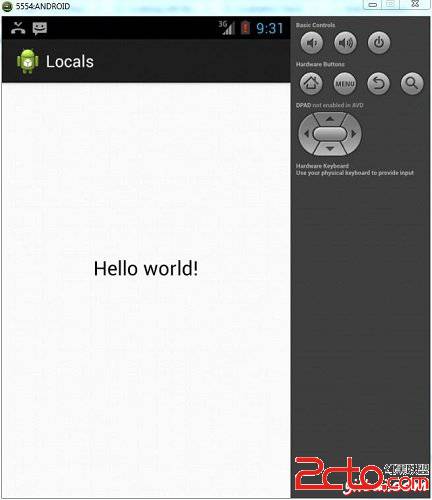
裝好 App 啟動,在英文環境下看到的是熟悉的 Hello world:
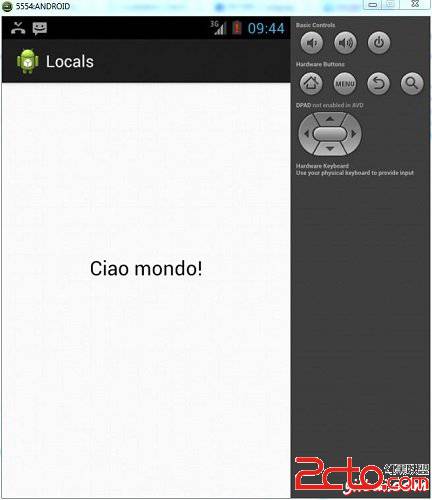
接著到系統設定把語言改成義大利文,重新開啟 App,同一行文字就換成了當地的說法:
一個實務提醒:字串裡若含表情符號、單引號或 % 這類特殊字元,記得用跳脫字元處理,並為需要插入變數的字串加上格式化佔位符,翻譯時才不會出錯。
 Android 設計模式之策略模式:以動畫 Interpolator 為例
策略模式其實特別簡單(看到這句話,是不是心裡一下放鬆了?)。 舉個例子:排序。官方定義一個排序接口 ISort,裡面有一個 sort() 方法;民間各自實現——冒泡、快速
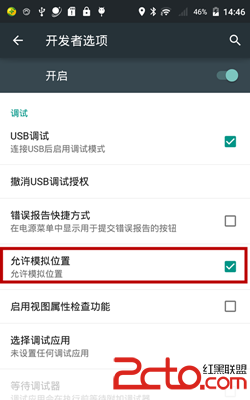 Android 模擬定位實作教學:權限宣告、狀態偵測與座標注入
想在 App 裡驗證定位功能,卻不方便真的出門跑一條路線?Android 系統本身內建了「模擬位置」機制:只要在開發者選項中指定一支代理程式,系統 GPS 就會回報你自己
 Android ListView 圓角外觀實作技巧
若希望 ListView 呈現圓角或對話框式外觀,可以透過背景資源快速實現。 實作方式 在 ListView 上設定 android:background 屬性,並指定
 Android MediaPlayer 多媒體播放實作指南
在 Android 開發中,音訊與影片播放是常見需求。Android 內建的 MediaPlayer 類別提供了一個直接可用的播放服務,可處理本機資源、檔案路徑或串流來源