

編輯:Android 開發實例
登入流程的成敗,往往不在「帳密對不對」,而在「錯了的時候使用者知不知道錯在哪」。一個好的登入畫面會即時告訴你三件事:帳密錯誤、還剩幾次機會、以及機會用完了。本章就用一個小範例把這三件事做出來。
密碼欄一定要設 textPassword,避免輸入內容被旁人看到:
<EditText android:id="@+id/editText1" android:layout_width="wrap_content" android:layout_height="wrap_content" /> <EditText android:id="@+id/editText2" android:layout_width="wrap_content" android:layout_height="wrap_content" android:inputType="textPassword" />
登入鈕透過 onClick 屬性把點擊事件導向 Java 端的 login() 方法:
<Button android:id="@+id/button1" android:layout_width="wrap_content" android:layout_height="wrap_content" android:onClick="login" android:text="@string/Login" />
取出輸入內容並比對,成功與失敗各自處理:
EditText username = (EditText)findViewById(R.id.editText1); EditText password = (EditText)findViewById(R.id.editText2); public void login(View view){ if(username.getText().toString().equals("admin") && password.getText().toString().equals("admin")){ // 帳密正確 } else{ // 帳密錯誤 } }
失敗時除了提示,還要扣掉一次機會;扣到零就停用登入鈕:
int counter = 3; counter--; if(counter == 0){ // 停用按鈕、關閉應用程式等 }
| 步驟 | 要做的事 |
|---|---|
| 1 | 用 Android Studio 建立專案 LoginScreen,Target SDK 選新版。 |
| 2 | 修改 MainActivity.java,加入比對、Toast 與計數。 |
| 3 | 修改 activity_main.xml 加入輸入框、按鈕與剩餘次數。 |
| 4 | 修改 res/values/string.xml 加入字串。 |
| 5 | 執行並在裝置上驗證三種狀態。 |
MainActivity.java:
package com.example.loginscreen; import android.app.Activity; import android.graphics.Color; import android.os.Bundle; import android.view.View; import android.widget.Button; import android.widget.EditText; import android.widget.TextView; import android.widget.Toast; public class MainActivity extends Activity { private EditText username=null; private EditText password=null; private TextView attempts; private Button login; int counter = 3; @Override protected void onCreate(Bundle savedInstanceState) { super.onCreate(savedInstanceState); setContentView(R.layout.activity_main); username = (EditText)findViewById(R.id.editText1); password = (EditText)findViewById(R.id.editText2); attempts = (TextView)findViewById(R.id.textV5); attempts.setText(Integer.toString(counter)); login = (Button)findViewById(R.id.button1); } public void login(View view){ if(username.getText().toString().equals("admin") && password.getText().toString().equals("admin")){ Toast.makeText(getApplicationContext(), "Redirecting...", Toast.LENGTH_SHORT).show(); } else{ Toast.makeText(getApplicationContext(), "Wrong Credentials", Toast.LENGTH_SHORT).show(); attempts.setBackgroundColor(Color.RED); counter--; attempts.setText(Integer.toString(counter)); if(counter==0){ login.setEnabled(false); } } } }
activity_main.xml(省略純樣式屬性):
<RelativeLayout xmlns:android="https://schemas.android.com/apk/res/android" android:layout_width="match_parent" android:layout_height="match_parent"> <TextView android:id="@+id/textV1" android:text="@string/hello_world" android:layout_centerHorizontal="true" /> <TextView android:id="@+id/textV2" android:text="@string/username" android:layout_below="@id/textV1" /> <EditText android:id="@+id/editText1" android:layout_toRightOf="@id/textV2"><requestFocus /></EditText> <TextView android:id="@+id/textV3" android:text="@string/password" android:layout_below="@id/textV2" /> <EditText android:id="@+id/editText2" android:inputType="textPassword" android:layout_alignBaseline="@id/textV3" android:layout_toRightOf="@id/textV3" /> <Button android:id="@+id/button1" android:text="@string/Login" android:onClick="login" android:layout_below="@id/editText2" android:layout_centerHorizontal="true" /> <TextView android:id="@+id/textV4" android:text="@string/attempts" android:layout_below="@id/textV3" /> <TextView android:id="@+id/textV5" android:layout_alignTop="@id/textV4" android:layout_alignRight="@id/textV1" /> </RelativeLayout>
string.xml 與 manifest:
 <resources> <string name="app_name">LoginScreen</string> <string name="hello_world">Login Screen</string> <string name="username">Username:</string> <string name="password">Password:</string> <string name="Login">Login</string> <string name="attempts">Attempts Left:</string> </resources>

<manifest xmlns:android="https://schemas.android.com/apk/res/android" package="com.yiibai.loginscreen"> <application android:label="@string/app_name"> <activity android:name=".MainActivity"> <intent-filter> <action android:name="android.intent.action.MAIN" /> <category android:name="android.intent.category.LAUNCHER" /> </intent-filter> </activity> </application> </manifest>
第一次啟動,畫面乾淨,剩餘次數顯示 3:
輸入 admin 但密碼故意填錯,按下登入後會看到錯誤提示,剩餘次數同步遞減並轉為紅底:
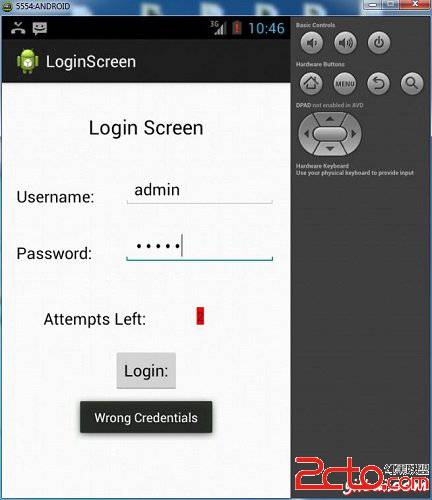
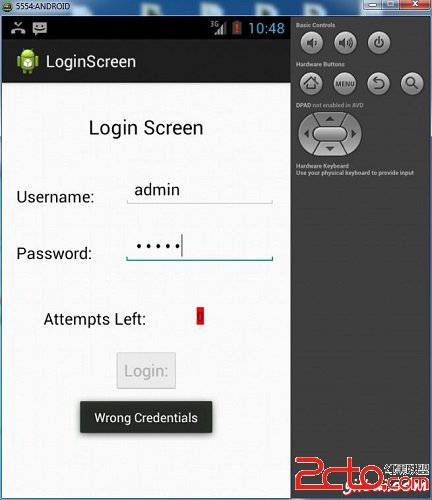
三次都失敗,次數歸零,登入鈕變成不可點擊的灰色狀態:
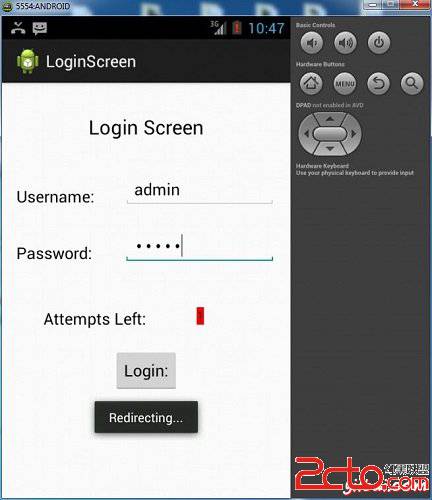
重新啟動 App,改輸入正確的 admin / admin,就會看到登入成功的提示:
關於回饋設計有兩個小建議:Toast 適合傳達短暫、非阻斷性的訊息,若要使用者一定要處理的錯誤(例如帳號被鎖定),改用對話框或頁面內提示會更合適;另外錯誤訊息盡量保持模糊,只說「帳號或密碼錯誤」,不要明講是哪一項錯,能降低帳號被枚舉的風險。
 自訂 ProgressBar:用逐幀動畫做出載入中效果
系統內建的 ProgressBar 樣式有限,想要一個有個性的「載入中」動iveness,最簡單的做法就是用動畫——把幾張連續的圖片排成序列,讓它循環播放。這個技巧很早就
 Android仿QQ登錄界面實現原理與完整代碼
今天我們拿騰訊 QQ 練練手,一起做一個既簡潔又漂亮的登錄界面。先看官方效果圖:程序啟動後先進入啟動頁(SplashActivity),隨後跳轉到登錄頁。導航頁這裡就不展
 Android 短信驗證碼注冊功能全流程實現與手機號正則校驗
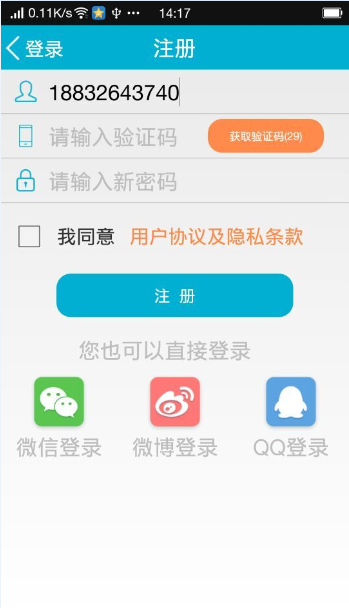
注冊賬號時「填手機號 → 收驗證碼 → 提交注冊」這條路徑,幾乎每個 App 都有。本文以一個注冊頁為例,把網絡請求分層、驗證碼倒計時、Handler 線程通信、弱引用防
 Unity3D 發布 APK 並在 Android 模擬器運行的步驟
Unity3D 專案要發布為 Android APK 並在模擬器中執行,需要完成 Java 環境、Android SDK、Unity 發布設定與 ADB 安裝等流程。環境