

編輯:Android 開發實例
系統自帶的 Toast 方便快速,但樣式與行為較難客製。若需要自訂字體、背景、位置、顯示時間與淡入淡出效果,可以自行建立一個提示元件。以下以 MyMsgBox 為例,說明如何做出接近 Toast 體驗的自訂提示。
自訂提示通常包含三件事:建立提示容器、控制顯示與隱藏、加入淡入淡出動畫。範例中會把提示加入 Activity 的內容容器中,透過 Handler 延遲隱藏,讓使用者有足夠時間閱讀訊息。
public class MyMsgBox {
    private static final int ANIMATION_DURATION = 600;

    private int HIDE_DELAY = 5000;
    private View mContainer;
    private int gravity = Gravity.CENTER;
    private TextView mTextView;
    private Handler mHandler;
    private AlphaAnimation mFadeInAnimation;
    private AlphaAnimation mFadeOutAnimation;

    public MyMsgBox(Context context, int HIDE_DELAY, int gravity) {
        ViewGroup container = (ViewGroup) ((Activity) context)
                .findViewById(android.R.id.content);
        View v = ((Activity) context).getLayoutInflater()
                .inflate(R.layout.newmb__messagebar, container);
        this.HIDE_DELAY = HIDE_DELAY;
        this.gravity = gravity;
        init(v);
    }

    private void init(View v) {
        mContainer = v.findViewById(R.id.mbContainer);
        mContainer.setVisibility(View.GONE);
        mTextView = (TextView) v.findViewById(R.id.mbMessage);

        mFadeInAnimation = new AlphaAnimation(0.0f, 1.0f);
        mFadeOutAnimation = new AlphaAnimation(1.0f, 0.0f);
        mFadeOutAnimation.setDuration(ANIMATION_DURATION);
        mFadeOutAnimation.setAnimationListener(new Animation.AnimationListener() {
            @Override
            public void onAnimationStart(Animation animation) { }

            @Override
            public void onAnimationEnd(Animation animation) {
                mContainer.setVisibility(View.GONE);
            }

            @Override
            public void onAnimationRepeat(Animation animation) { }
        });

        mHandler = new Handler();
    }

    public void show(String message) {
        mContainer.setVisibility(View.VISIBLE);
        ((LinearLayout) mContainer).setGravity(gravity | Gravity.CENTER_VERTICAL);
        mTextView.setText(message);
        mFadeInAnimation.setDuration(ANIMATION_DURATION);
        mContainer.startAnimation(mFadeInAnimation);
        mHandler.postDelayed(mHideRunnable, HIDE_DELAY);
    }

    private final Runnable mHideRunnable = new Runnable() {
        @Override
        public void run() {
            mContainer.startAnimation(mFadeOutAnimation);
        }
    };
}提示元件需要有一個可控制的容器,裡面放文字。以下為簡化版配置,重點是 mbContainer 與 mbMessage 這兩個 id。
<LinearLayout xmlns:android="https://schemas.android.com/apk/res/android"
    android:id="@+id/mbContainer"
    android:layout_width="fill_parent"
    android:layout_height="fill_parent"
    android:layout_margin="10dp"
    android:gravity="bottom"
    android:orientation="vertical">

    <LinearLayout
        android:layout_width="fill_parent"
        android:layout_height="wrap_content"
        android:layout_margin="10dp"
        android:gravity="bottom"
        android:orientation="vertical">

        <TextView
            android:id="@+id/mbMessage"
            android:layout_width="fill_parent"
            android:layout_height="wrap_content"
            android:text="Test"
            android:textColor="@drawable/white" />
    </LinearLayout>
</LinearLayout>MyMsgBox m = new MyMsgBox(context, 5000, Gravity.BOTTOM);
m.show("這是一個自訂化 Toast");透過 HIDE_DELAY 可控制顯示時間,gravity 可控制位置。若需要更完整的體驗,還可加入背景陰影、圖示或不同主題樣式。
小結:自訂 Toast 的關鍵在於容器、動畫與延遲隱藏。只要掌握這三個元素,就能做出比系統提示更貼近品牌風格的訊息元件。
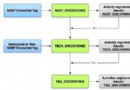 Android NFC 開發實戰:以 MifareClassic 卡片讀寫為例
現在市面上大多數 Android 手機都已經具備 NFC(近距離無線通訊)能力。本文用一個完整可跑的例子,帶你走過在 Android 上讀取 NFC 卡片資料的整個流程。
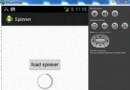 Android 載入 Spinner:用轉圈動畫提示「處理中」
在 Android 中,可以透過進度條向使用者顯示任務的執行進展。進度條主要分成兩種形式:進度列(Progress Bar)與旋轉式載入動畫(Spinner)。本章著重說
 Android 本地化實作:從 values-it 到語言碼對照表的完整整理
Android 應用程式可能在許多不同地區的許多裝置上執行。為了讓應用程式更具互動性、也更貼近使用者,App 應該能處理符合當地語言環境的文字、數字與檔案格式。本章要解釋
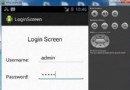 Android 登入畫面教學:帳密欄位設計與三次錯誤後鎖定的實作
登入畫面是使用者進入 Facebook、微博這類服務前的第一道門。它要收集一組憑證,驗證通過就放行。聽起來平凡,但實作時有三個細節決定成品是否堪用:密碼欄有沒有遮好、錯誤