

編輯:Android 開發實例
現在市面上大多數 Android 手機都已經具備 NFC(近距離無線通訊)能力。本文用一個完整可跑的例子,帶你走過在 Android 上讀取 NFC 卡片資料的整個流程。
在 Android 的 NFC 應用裡,手機通常扮演通訊的發起者,也就是各類 NFC 卡的讀寫器。Android 對 NFC 的支援集中在 android.nfc 與 android.nfc.tech 兩個套件。
NfcManager:管理裝置上所有的 NFCAdapter。由於絕大多數 Android 裝置只有一個 NFC 介面卡,實務上多半直接呼叫 getDefaultAdapter() 取得它。NfcAdapter:NFC 介面卡本身。就像電腦要裝網路卡才能上網,手機也要有 NfcAdapter 才能發起 NFC 通訊。NdefMessage / NdefRecord:NDEF(NFC Data Exchange Format)是 NFC Forum 定義的資料交換格式,這兩個類別就是它的承載結構。Tag:代表被動式標籤物件,可以是標籤、卡片等。當 Android 偵測到一個 Tag,會建立對應的 Tag 物件、放進 Intent,再送到合適的 Activity。android.nfc.tech 則定義了對 Tag 進行讀寫操作的類別,依通訊技術分成 NfcA、NfcB、NfcF、MifareClassic 等,其中 MifareClassic 最為常見。本例使用的學生卡,Tag 類型正是 MifareClassic。
權限與特色宣告是 NFC 應用的起點:
<manifest xmlns:android="https://schemas.android.com/apk/res/android"
    package="org.reno"
    android:versionCode="1"
    android:versionName="1.0">

    <uses-permission android:name="android.permission.NFC" />
    <uses-sdk android:minSdkVersion="14" />
    <uses-feature android:name="android.hardware.nfc" android:required="true" />

    <application
        android:icon="@drawable/ic_launcher"
        android:label="@string/app_name">
        <activity
            android:name="org.reno.Beam"
            android:label="@string/app_name"
            android:launchMode="singleTop">
            <intent-filter>
                <action android:name="android.intent.action.MAIN" />
                <category android:name="android.intent.category.LAUNCHER" />
            </intent-filter>
            <intent-filter>
                <action android:name="android.nfc.action.TECH_DISCOVERED" />
            </intent-filter>
            <meta-data
                android:name="android.nfc.action.TECH_DISCOVERED"
                android:resource="@xml/nfc_tech_filter" />
        </activity>
    </application>
</manifest>
uses-feature android:required="true" 有兩個效果:一是宣告這個 App 會用到硬體 NFC 功能,二是讓它在 Play Store 中只對具備 NFC 的裝置曝光。
這份檔案用來篩選要處理哪些技術類型的 Tag:
<resources xmlns:xliff="urn:oasis:names:tc:xliff:document:1.2">
    <tech-list>
        <tech>android.nfc.tech.MifareClassic</tech>
    </tech-list>
</resources>
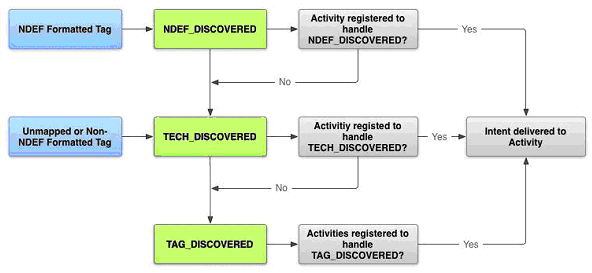
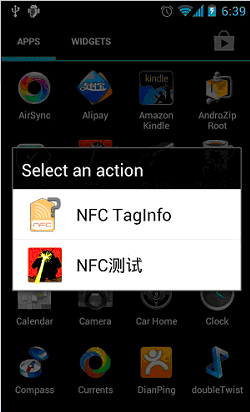
當手機開啟 NFC 並偵測到一張 Tag,Tag 分發系統會自動建立一個包裝好 Tag 資訊的 Intent。若有多個 App 都能處理這個 Intent,系統會跳出選擇框讓使用者挑。分發系統定義了三種 Intent,優先級由高至低為:
NDEF_DISCOVERED > TECH_DISCOVERED > TAG_DISCOVERED
Android 會依 Action 宣告的順序,把帶著 NFC 訊息的 Intent 送給對應的 Activity。本例採用 TECH_DISCOVERED,因此可以攔下所有技術類型符合 nfc_tech_filter.xml 設定的 Tag。下圖是偵測到 Tag 後的 Activity 匹配流程:
res/layout/main.xml 的結構很單純,就是一個可捲動的 TextView 用來顯示讀到的資訊:
<LinearLayout xmlns:android="https://schemas.android.com/apk/res/android"
    android:layout_width="fill_parent"
    android:layout_height="fill_parent"
    android:orientation="vertical">

    <ScrollView
        android:id="@+id/scrollView"
        android:layout_width="fill_parent"
        android:layout_height="fill_parent"
        android:background="@android:drawable/edit_text">

        <TextView
            android:id="@+id/promt"
            android:layout_width="fill_parent"
            android:layout_height="wrap_content"
            android:scrollbars="vertical"
            android:singleLine="false"
            android:text="@string/info" />
    </ScrollView>
</LinearLayout>
res/values/strings.xml 只有兩行:
<resources>
    <string name="app_name">NFC測試</string>
    <string name="info">掃描中。。。</string>
</resources>
Activity 的啟動階段先做兩件事:確認裝置支援 NFC、確認使用者已經把 NFC 打開。任一條件不滿足就提示並關閉:
NfcAdapter nfcAdapter = NfcAdapter.getDefaultAdapter(this);
if (nfcAdapter == null) {
    promt.setText("設備不支持NFC!");
    finish();
    return;
}
if (!nfcAdapter.isEnabled()) {
    promt.setText("請在系統設置中先啟用NFC功能!");
    finish();
    return;
}
真正的讀卡邏輯放在 onResume() 的判斷之後——只有當 Intent 的 Action 是 ACTION_TECH_DISCOVERED 時才處理,這是因為新的一張卡靠近時,系統會重新送來 Intent,而 Activity 此時正好回到前景:
@Override
protected void onResume() {
    super.onResume();
    if (NfcAdapter.ACTION_TECH_DISCOVERED.equals(getIntent().getAction())) {
        processIntent(getIntent());
    }
}
processIntent() 是整個範例的心臟,流程是:取出 Tag → 連線 → 讀型別與扇區數 → 逐扇區驗證 → 逐塊讀資料 → 轉成 16 進位字串顯示。
Tag tagFromIntent = intent.getParcelableExtra(NfcAdapter.EXTRA_TAG);

for (String tech : tagFromIntent.getTechList()) {
    System.out.println(tech);
}

boolean auth = false;
MifareClassic mfc = MifareClassic.get(tagFromIntent);
try {
    String metaInfo = "";
    mfc.connect();                          // 開啟對這個 Tag 的 I/O
    int type = mfc.getType();               // Tag 類型
    int sectorCount = mfc.getSectorCount(); // 扇區數量

    String typeS = "";
    switch (type) {
        case MifareClassic.TYPE_CLASSIC:   typeS = "TYPE_CLASSIC";   break;
        case MifareClassic.TYPE_PLUS:      typeS = "TYPE_PLUS";      break;
        case MifareClassic.TYPE_PRO:       typeS = "TYPE_PRO";       break;
        case MifareClassic.TYPE_UNKNOWN:   typeS = "TYPE_UNKNOWN";   break;
    }

    metaInfo += "卡片類型:" + typeS + "\n共" + sectorCount + "個扇區\n共"
              + mfc.getBlockCount() + "個塊\n存儲空間: " + mfc.getSize() + "B\n";

    for (int j = 0; j < sectorCount; j++) {
        // 用 key A 驗證該扇區
        auth = mfc.authenticateSectorWithKeyA(j, MifareClassic.KEY_DEFAULT);
        if (auth) {
            metaInfo += "Sector " + j + ":驗證成功\n";
            int bCount  = mfc.getBlockCountInSector(j);
            int bIndex  = mfc.sectorToBlock(j);
            for (int i = 0; i < bCount; i++) {
                byte[] data = mfc.readBlock(bIndex);
                metaInfo += "Block " + bIndex + " : " + bytesToHexString(data) + "\n";
                bIndex++;
            }
        } else {
            metaInfo += "Sector " + j + ":驗證失敗\n";
        }
    }
    promt.setText(metaInfo);
} catch (Exception e) {
    e.printStackTrace();
}
其中把位元組轉成可讀的 16 進位字串,靠的是一個小工具函式:
private String bytesToHexString(byte[] src) {
    StringBuilder stringBuilder = new StringBuilder("0x");
    if (src == null || src.length <= 0) {
        return null;
    }
    char[] buffer = new char[2];
    for (int i = 0; i < src.length; i++) {
        buffer[0] = Character.forDigit((src[i] >>> 4) & 0x0F, 16);
        buffer[1] = Character.forDigit(src[i] & 0x0F, 16);
        stringBuilder.append(buffer);
    }
    return stringBuilder.toString();
}
要讀寫這類卡片,得先知道它的組織方式:
MifareClassic.KEY_DEFAULT 定義。所以讀寫 Mifare Tag 的第一步永遠是「驗證金鑰」——它扮演保護的角色,只有通過驗證,才能存取該扇區的資料。這也是為什麼程式裡 authenticateSectorWithKeyA() 的回傳值如此關鍵:它直接決定這個扇區的內容你讀不讀得到。
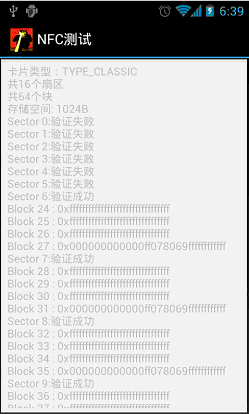
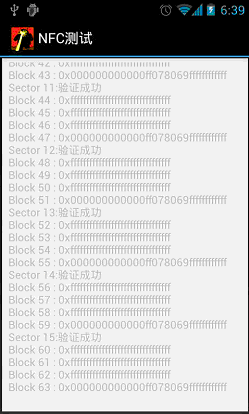
把卡片靠近手機背面的 NFC 天線區,畫面上就會列出卡片類型、扇區數、塊數、儲存空間,以及每個扇區的驗證狀態與各塊的 16 進位內容:
最後提醒一件現實面的事:能讀出資料,不代表能改寫。除了金鑰本身,卡片權限位(Access Bits)也會限制每個 Block 的讀寫條件。真正要動到寫入時,務必確認你對該卡片有合法操作權,並以自有卡片或開發板做實驗,不要拿他人的卡片或票卡測試。
 Android 載入動畫:不確定進度的 ProgressBar 用法
使用者按下按鈕之後,若畫面兩三秒毫無反應,多半會以為 App 當機了。這時候一個小小的旋轉動畫就能解決問題。Android 的 ProgressBar 有兩種呈現方式:有
 Android 的 windowSoftInputMode 屬性詳解
在前面的一篇文章中,簡單介紹了如何實現軟鍵盤不自動彈出,使用的方法是設定 android:windowSoftInputMode 屬
 Android 多語言應用:本地化字串與 values-it 資料夾怎麼用
一支上架的 App,很可能同時被台灣、日本、德國的使用者打開。要讓每個人都看得懂,App 就得依裝置的語言環境,換上對應的文字、數字與格式。這件事在 Android 裡稱
 Android 手機衛士(十):首頁佈局與淡入動畫
啟動頁淡入動畫從 splash 進入 home 時,可以加入淡入動畫,讓畫面切換更柔和。做法是在 onCreate 中呼叫 initAnimation,建立 AlphaA