

編輯:Android 開發實例
前言
對話框幾乎是每個應用都會用到的組件。它適合承載重要提示,也適合承接那些需要用戶額外參與的交互——一次確認、一次選擇、一次輸入。本文系統梳理 Android 對話框的常用形態:從最基礎的屬性設置,到按鈕、列表、自定義布局,再到進度提示,每一種都配有可運行的小 Demo。
Dialog 本質上是一個小視窗,不會填滿整個螢幕,通常以模態方式出現,要求用戶先做出響應才能繼續後續操作。
Android 內置了四種常用對話框:
繼承關係上,所有對話框都直接或間接派生自 Dialog 類:AlertDialog 直接繼承 Dialog,其餘三者則繼承自 AlertDialog。
Android 內置的 AlertDialog 可以容納一個標題、一段內容消息或一個選擇列表,以及最多三個按鈕。官方推薦使用它的內部類 AlertDialog.Builder 來構建:先通過 Builder 設置各項屬性,再調用 create() 得到 AlertDialog 實例;如果只是為了顯示,直接調用 show() 更省事——它會返回一個 AlertDialog 對象並同步把它顯示出來。
僅僅想提示一段文字時,常用的設置方法有:
create():按已設置的屬性創建 AlertDialog。show():創建並立即顯示。Builder.setTitle():設置標題。Builder.setIcon():設置標題左側圖標。Builder.setMessage():設置提示內容。Builder.setCancelable():設置是否可取消,傳 false 表示必須用戶響應。小技巧:Builder 絕大多數設置方法都返回 Builder 自身,因此可以寫成鏈式調用,代碼會緊湊很多。
對話框調用 show() 之後出現在螢幕上,需要關閉時可使用 DialogInterface 接口提供的 cancel() 或 dismiss()。兩者效果一致,但官方推薦 dismiss()。由於 Dialog 與 AlertDialog 都實現了 DialogInterface,這兩個方法適用於所有對話框。
btnGeneral.setOnClickListener(new View.OnClickListener() {

    @Override
    public void onClick(View v) {
        AlertDialog.Builder builder = new AlertDialog.Builder(MainActivity.this);
        builder.setTitle("提示");
        builder.setMessage("這是一個普通的對話框!");
        builder.setIcon(R.drawable.ic_launcher);
        builder.setCancelable(false);
        builder.setPositiveButton("知道了!", new DialogInterface.OnClickListener() {

            @Override
            public void onClick(DialogInterface dialog, int which) {
                dialog.cancel();
            }
        });
        builder.create().show();
    }
});
AlertDialog 內置了 Positive、Negative、Neutral 三個按鈕位,分別對應三個 setXxxButton() 方法。語義約定俗成:
setPositiveButton(CharSequence text, OnClickListener):積極操作,如「確定」「繼續」。setNegativeButton(CharSequence text, OnClickListener):消極操作,如「取消」。setNeutralButton(CharSequence text, OnClickListener):中性操作,如「忽略」「以後提醒我」。三個按鈕都需要傳入一個 DialogInterface.OnClickListener,其 onClick(DialogInterface dialog, int which) 中的 which 參數用整型常量標識按鈕來源:Positive 為 -1、Negative 為 -2、Neutral 為 -3。第一個參數 dialog 是當前對話框的接口引用,需要時可強轉為 AlertDialog 再操作。
除按鈕事件外,DialogInterface 還定義了一組生命週期監聽接口,語義直白,這裡只做羅列:
OnCancelListener:調用 cancel() 時觸發。OnDismissListener:調用 dismiss() 時觸發。OnShowListener:調用 show() 時觸發。OnMultiChoiceListener:多選列表中被勾選時觸發。btnButtons.setOnClickListener(new View.OnClickListener() {
@Override
public void onClick(View v) {
AlertDialog.Builder builder = new AlertDialog.Builder(MainActivity.this);
builder.setTitle("提示");
builder.setMessage("這是一個多按鈕的普通對話框!");
builder.setIcon(R.drawable.ic_launcher);
builder.setPositiveButton("確定", new DialogInterface.OnClickListener() {
@Override
public void onClick(DialogInterface dialog, int which) {
Toast.makeText(MainActivity.this, "確定被點擊", Toast.LENGTH_SHORT).show();
dialog.dismiss();
}
});
builder.setNegativeButton("否定", new DialogInterface.OnClickListener() {
@Override
public void onClick(DialogInterface dialog, int which) {
Toast.makeText(MainActivity.this, "否定被點擊", Toast.LENGTH_SHORT).show();
dialog.dismiss();
}
});
builder.setNeutralButton("忽略", new DialogInterface.OnClickListener() {
@Override
public void onClick(DialogInterface dialog, int which) {
Toast.makeText(MainActivity.this, "忽略被點擊", Toast.LENGTH_SHORT).show();
dialog.cancel();
}
});
builder.show();
}
});AlertDialog 除了展示文本,還能呈現列表。使用 Builder.setItems(CharSequence[] items, OnClickListener listener):第一個參數是列表數據源,第二個參數處理點擊,其 onClick() 的 which 即為被點擊項在數組中的下標。
btnListView.setOnClickListener(new View.OnClickListener() {

    @Override
    public void onClick(View v) {
        AlertDialog.Builder builder = new AlertDialog.Builder(MainActivity.this);
        builder.setTitle("請選擇城市");
        builder.setItems(items, new DialogInterface.OnClickListener() {

            @Override
            public void onClick(DialogInterface dialog, int which) {
                String select_item = items[which].toString();
                Toast.makeText(MainActivity.this, "選擇了--->" + select_item,
                        Toast.LENGTH_SHORT).show();
            }
        });
        builder.show();
    }
});單選樣式使用 setSingleChoiceItems(CharSequence[] items, int checkedItem, OnClickListener listener),該方法有多個重載以適配不同數據源(數組、Cursor、ListAdapter)。items 為選項數據,checkedItem 指定初始勾選項,listener 處理選擇事件。
實務上有個常見細節:單選列表若希望用戶「選完再確認」,就不必在點擊時關閉對話框,而是額外掛一組確定按鈕。
btnListViewSingle.setOnClickListener(new View.OnClickListener() {

    @Override
    public void onClick(View v) {
        AlertDialog.Builder builder = new AlertDialog.Builder(MainActivity.this);
        builder.setTitle("請選擇一下城市");
        builder.setSingleChoiceItems(items, 1, new DialogInterface.OnClickListener() {

            @Override
            public void onClick(DialogInterface dialog, int which) {
                String select_item = items[which].toString();
                Toast.makeText(MainActivity.this, "選擇了--->>" + select_item,
                        Toast.LENGTH_SHORT).show();
            }
        });

        builder.setPositiveButton("確定", new DialogInterface.OnClickListener() {
            @Override
            public void onClick(DialogInterface dialog, int which) {
                dialog.dismiss();
            }
        });

        builder.show();
    }
});多選使用 setMultiChoiceItems(CharSequence[] items, boolean[] checkedItems, OnMultiChoiceClickListener listener),同樣提供多個重載。三個參數分別是:選項數組、默認勾選狀態數組(若無默認選中可傳 null)、以及多選點擊監聽——它的 onClick(dialog, which, isChecked) 會額外告知本次操作後的勾選狀態。
btnListViewMulti.setOnClickListener(new View.OnClickListener() {

    @Override
    public void onClick(View v) {
        AlertDialog.Builder builder = new AlertDialog.Builder(MainActivity.this);
        builder.setTitle("請選擇城市");
        builder.setMultiChoiceItems(items, new boolean[]{ true, false, true },
                new DialogInterface.OnMultiChoiceClickListener() {

            @Override
            public void onClick(DialogInterface dialog, int which, boolean isChecked) {
                String select_item = items[which].toString();
                Toast.makeText(MainActivity.this, "選擇了--->>" + select_item,
                        Toast.LENGTH_SHORT).show();
            }
        });

        builder.setPositiveButton("確定", new DialogInterface.OnClickListener() {
            @Override
            public void onClick(DialogInterface dialog, int which) {
                dialog.dismiss();
            }
        });

        builder.show();
    }
});當系統自帶樣式滿足不了設計稿時,可以完全自定義:準備一個 XML 布局,用 LayoutInflater.from(Context).inflate(int, ViewGroup) 動態加載成 View,再通過 Builder.setView(View) 關聯到 Builder,最後正常 show()。這樣一來,對話框的內容、控件、事件全部由你掌控。
Activity 布局中放置各功能的入口按鈕:
<LinearLayout xmlns:android="https://schemas.android.com/apk/res/android"
    xmlns:tools="https://schemas.android.com/tools"
    android:layout_width="match_parent"
    android:layout_height="match_parent"
    android:orientation="vertical"
    android:paddingBottom="@dimen/activity_vertical_margin"
    android:paddingLeft="@dimen/activity_horizontal_margin"
    android:paddingRight="@dimen/activity_horizontal_margin"
    android:paddingTop="@dimen/activity_vertical_margin"
    tools:context=".MainActivity">

    <Button android:id="@+id/btnGeneral"
        android:layout_width="wrap_content"
        android:layout_height="wrap_content"
        android:text="普通對話框" />

    <Button android:id="@+id/btnButtons"
        android:layout_width="wrap_content"
        android:layout_height="wrap_content"
        android:text="多按鈕的普通對話框" />

    <Button android:id="@+id/btnListView"
        android:layout_width="wrap_content"
        android:layout_height="wrap_content"
        android:text="列表選擇對話框" />

    <Button android:id="@+id/btnListViewSingle"
        android:layout_width="wrap_content"
        android:layout_height="wrap_content"
        android:text="單選列表選擇對話框" />

    <Button android:id="@+id/btnListViewMulti"
        android:layout_width="wrap_content"
        android:layout_height="wrap_content"
        android:text="多選列表選擇對話框" />

    <Button android:id="@+id/btnProgressDialog"
        android:layout_width="wrap_content"
        android:layout_height="wrap_content"
        android:text="滾動等待對話框" />

    <Button android:id="@+id/btnProgressDialogH"
        android:layout_width="wrap_content"
        android:layout_height="wrap_content"
        android:text="進度條對話框" />

    <Button android:id="@+id/btnCustomDialog"
        android:layout_width="wrap_content"
        android:layout_height="wrap_content"
        android:text="自定義對話框" />

</LinearLayout>
自定義對話框的實現——注意自定義布局內部的控件需要先在 inflate 出的 View 上 findViewById,才能拿到引用並綁定事件:
btnCustomDialog.setOnClickListener(new View.OnClickListener() {

    @Override
    public void onClick(View v) {
        AlertDialog.Builder builder = new AlertDialog.Builder(MainActivity.this);
        View view = LayoutInflater.from(MainActivity.this)
                .inflate(R.layout.dialog_signin, null);

        Button btn = (Button) view.findViewById(R.id.btnCustom);
        btn.setOnClickListener(new View.OnClickListener() {

            @Override
            public void onClick(View v) {
                alertDialog.dismiss();
                Toast.makeText(MainActivity.this, "表單填寫完成",
                        Toast.LENGTH_SHORT).show();
            }
        });

        builder.setView(view);
        alertDialog = builder.show();
    }
});執行耗時任務時,需要告訴用戶「正在處理,請稍候」,這時 ProgressDialog 就很合適。它的用法與 ProgressBar 幾乎一致,只是被封裝進了對話框裡。
兩種展示形態由 setProgressStyle(int style) 切換:
STYLE_SPINNER:環形滾動,配合標題與說明文字,屬默認樣式。STYLE_HORIZONTAL:帶刻度的橫向進度條。環形樣式有兩種創建方式:常規的構造函數 + 屬性設置,或直接使用靜態方法 ProgressDialog.show(...) 一步得到並顯示。
btnProgressDialog.setOnClickListener(new View.OnClickListener() {

    @Override
    public void onClick(View v) {
        // 方式一:構造函數
        progressDialog = new ProgressDialog(MainActivity.this);
        progressDialog.setIcon(R.drawable.ic_launcher);
        progressDialog.setTitle("等待");
        progressDialog.setMessage("正在加載....");
        progressDialog.show();

        // 方式二:靜態 show 方法
        // progressDialog = ProgressDialog.show(MainActivity.this, "等待", "正在加載....", false, false);

        new Thread(new Runnable() {

            @Override
            public void run() {
                try {
                    Thread.sleep(5000);
                } catch (Exception e) {
                    e.printStackTrace();
                } finally {
                    // 注意:dismiss() 涉及 UI 操作,實際項目中應切回主線程執行
                    progressDialog.dismiss();
                }
            }
        }).start();
    }
});
刻度樣式除了繼承自 AlertDialog 的通用屬性外,還有幾個必要設置(均有對應的 getter):
setMax(int max):最大刻度。setProgress(int value):第一進度。setSecondaryProgress(int value):第二進度(常用於展示緩衝預加載進度)。只要把 setProgressStyle(ProgressDialog.STYLE_HORIZONTAL) 加上,並在後台線程中週期性更新進度值,即可完成一個帶刻度的下載進度框。
本文覆蓋了 Android 中最常用的對話框用法:AlertDialog 的文本提示、三按鈕、列表 / 單選 / 多選,以及完全自定義布局;再加上 ProgressDialog 的兩種進度呈現。DatePickerDialog 與 TimePickerDialog 已在別篇中介紹,這裡不再展開。
值得補充的是,從較新的官方文檔開始,推薦使用 DialogFragment 來承載對話框——它把對話框的生命週期交給 Fragment 管理器統一托管,能更從容地應對螢幕旋轉等配置變化,避免對話框引用洩露。理解了 Fragment 之後,再回頭用 DialogFragment 重構這些示例會非常自然。
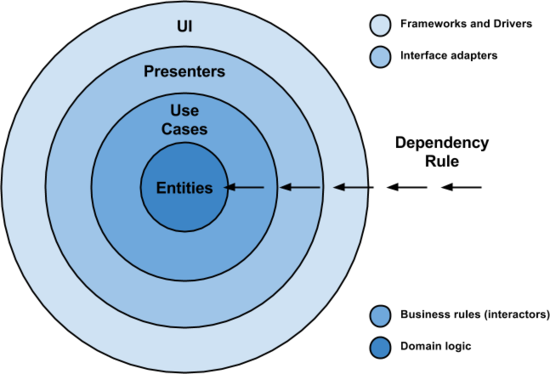 現代 Android 架構實戰:從響應式資料流到建置系統的整理術
沉寂了一段時間,收集到不少讀者回饋之後,我覺得這個話題該好好談一談了。接下來我想分享的是:在我眼中,打造一個現代化 Android 應用該有的樣子,以及支撐它背後的架構思
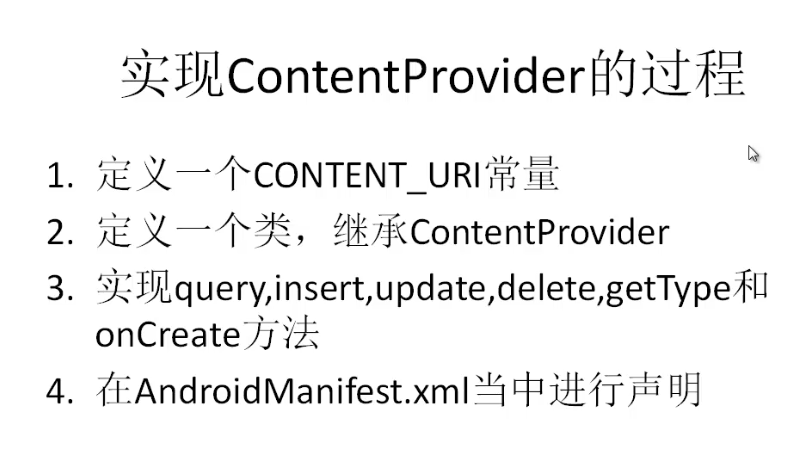 Android ContentProvider 深入實戰:自定義共享數據的 Provider
ContentProvider 為存儲與獲取數據提供了統一接口,可以實現跨應用的數據共享;而 SQLite 只能在同一進程內共享。此外 Android 為音頻、視頻、圖片
 Android MediaPlayer 範例:建立可控制音訊的播放器
這個範例會建立一個可播放、暫停、快轉與快退的音訊播放器。畫面中會包含播放控制按鈕、時間顯示與 SeekBar 進度條。 使用 raw 資源 將 song.mp3 放入 r
 Android 手機衛士(八):安裝過程中處理回退按鈕的邏輯
在手機衛士先前的版本升級對話框中:有些使用者暫時不想更新,卻沒有點擊「稍後再說」,而是選擇按下回退鍵。此時的邏輯應該是讓使用者進入 home 介面,而不是停留在 spla