

編輯:Android 開發實例
上一篇我們聊完了 TextView,這一篇把視線轉向它的「可輸入版本」——EditText。
EditText 直接繼承自 TextView,本質上就是一個允許使用者敲入內容的文本控件。因為這層繼承關係,TextView 上那些關於文字顏色、字級、行數、提示文字的屬性,在 EditText 裡幾乎都能沿用;差別只在於 TextView 負責「說」,EditText 負責「聽」。
最常用的兩支方法依舊是 setText() 與 getText()。不過實務上我們真正在意的是「怎麼把使用者敲進去的字拿乾淨」,所以常見寫法是 etNum.getText().toString().trim():先轉成字串,再把頭尾空白去掉,避免後續比對時因為多打了空格而誤判。
聊天類應用中的「插入表情」按鈕,是 EditText 最經典的應用場景,幾乎任何平台都要實作一次。
把表情圖放進 /res/drawable 目錄即可,但要注意檔名必須全部小寫,否則專案會直接編譯失敗。資源放好之後,系統會在 R 類中自動生成對應的資源 ID。
需要釐清的是:R 類裡記錄的只是一個 int 型別的編號,並不包含圖片本身。想真正把圖形資料取出來,得透過 getResources() 取得的 Resources 物件操作。若要拿到位圖,則使用 Bitmap 類搭配 BitmapFactory 的 decodeXxx() 系列靜態方法;這組方法有多種重載,分別對應資源 ID、檔案路徑、串流與位元組陣列等不同來源。
<LinearLayout xmlns:android="https://schemas.android.com/apk/res/android"
    android:layout_width="match_parent"
    android:layout_height="match_parent"
    android:orientation="vertical">

    <EditText
        android:id="@+id/edImage"
        android:layout_width="match_parent"
        android:layout_height="wrap_content"
        android:layout_marginTop="20dp" />

    <Button
        android:id="@+id/btnInImg"
        android:layout_width="match_parent"
        android:layout_height="wrap_content"
        android:text="添加表情" />
</LinearLayout>public class InImageActivity extends Activity {
private Button btnInImg;
private EditText edImage;
// 一次性登記所有表情資源的 ID
private final int[] DRAW_IMG_ID = {
R.drawable.image0, R.drawable.image1, R.drawable.image2,
R.drawable.image3, R.drawable.image4, R.drawable.image5,
R.drawable.image6, R.drawable.image7, R.drawable.image8,
R.drawable.image9
};
@Override
protected void onCreate(Bundle savedInstanceState) {
super.onCreate(savedInstanceState);
setContentView(R.layout.edittextinimg_activity);
btnInImg = (Button) findViewById(R.id.btnInImg);
edImage = (EditText) findViewById(R.id.edImage);
btnInImg.setOnClickListener(new View.OnClickListener() {
@Override
public void onClick(View v) {
// 隨機挑一張表情
int random = new Random().nextInt(DRAW_IMG_ID.length);
// 把資源 ID 轉成位圖
Bitmap bit = BitmapFactory.decodeResource(getResources(), DRAW_IMG_ID[random]);
// 用位圖包裝出可插入的圖片片段
ImageSpan imageSpan = new ImageSpan(InImageActivity.this, bit);
SpannableString spannableString = new SpannableString("img");
spannableString.setSpan(imageSpan, 0, 3, Spannable.SPAN_EXCLUSIVE_EXCLUSIVE);
edImage.append(spannableString);
}
});
}
}BitmapFactory.decodeResource() 把資源 ID 換成 Bitmap。ImageSpan,它負責把圖片包裝成一段可插入文本的內容。SpannableString,以 setSpan() 把 ImageSpan 綁定到指定字元區間,最後 append() 進 EditText。setSpan(imageSpan, 0, 3, Spannable.SPAN_EXCLUSIVE_EXCLUSIVE) 這行的含義是:把索引 0 到 3(也就是 "img" 這三個字元)的範圍替換成圖片;旗標 SPAN_EXCLUSIVE_EXCLUSIVE 表示這段標記嚴格遵守設定的起訖位置,不會因為在邊界插入文字而被撐開。
順帶提醒一個常見的邊界疏漏:原始示範用 nextInt(9),取值範圍其實是 0 到 8,十張圖裡的最後一張永遠選不到。正式專案應寫成 nextInt(DRAW_IMG_ID.length),讓程式碼與資源數量自動同步。
既然 EditText 的主要任務是收集使用者輸入,那麼「怎麼管住輸入內容」就是必學課題。以下幾個屬性其實定義在 TextView 上,只是因為 TextView 無法輸入,放在這裡說明才合理。
android:digits="123456789abcde"。| 串接。常見的有 textUri(網址)、textEmailAddress(信箱)、textPassword(密碼)、number(數字)。integer(整數)、decimal(小數)、signed(帶正負號)。屬性只能「限制」輸入,卻無法告訴使用者哪裡做錯了。這時就需要 setError():一旦設定錯誤訊息,系統會在輸入框旁邊以驚嘆號圖示標示,把問題直接指到眼前。
<LinearLayout xmlns:android="https://schemas.android.com/apk/res/android"
    android:layout_width="match_parent"
    android:layout_height="match_parent"
    android:orientation="vertical">

    <TextView
        android:layout_width="wrap_content"
        android:layout_height="wrap_content"
        android:text="digits 屬性:只允許輸入 123456789abcde" />

    <EditText
        android:id="@+id/etNum"
        android:layout_width="200dp"
        android:layout_height="wrap_content"
        android:layout_margin="10dp"
        android:digits="123456789abcde" />

    <TextView
        android:layout_width="wrap_content"
        android:layout_height="wrap_content"
        android:text="inputType 屬性:密碼型別" />

    <EditText
        android:layout_width="200dp"
        android:layout_height="wrap_content"
        android:layout_margin="10dp"
        android:inputType="textPassword" />

    <TextView
        android:layout_width="wrap_content"
        android:layout_height="wrap_content"
        android:text="numeric 屬性:帶正負號的小數" />

    <EditText
        android:layout_width="200dp"
        android:layout_height="wrap_content"
        android:layout_margin="10dp"
        android:numeric="decimal|signed" />

    <Button
        android:id="@+id/btnValidation"
        android:layout_width="wrap_content"
        android:layout_height="wrap_content"
        android:text="驗證第一個輸入框是否為 123" />
</LinearLayout>public class EditValidationActivity extends Activity {
private Button btnValidation;
private EditText etNum;
@Override
protected void onCreate(Bundle savedInstanceState) {
super.onCreate(savedInstanceState);
setContentView(R.layout.editvalidation_activity);
btnValidation = (Button) findViewById(R.id.btnValidation);
etNum = (EditText) findViewById(R.id.etNum);
btnValidation.setOnClickListener(new View.OnClickListener() {
@Override
public void onClick(View v) {
String num = etNum.getText().toString().trim();
if (!num.equals("123")) {
etNum.setError("請輸入 123");
}
}
});
}
}按下驗證鈕後,若第一個輸入框的內容不是 123,該欄位右側會立刻浮現紅色驚嘆號並顯示提示文字。相比跳出 Toast 或 Dialog,這種「錯誤標記長在輸入框上」的做法引導性更強,使用者一眼就知道該改哪一格。
這篇示範的兩組效果——插入圖片與輸入驗證——幾乎都是靠 TextView 時期就具備的屬性完成的,這正是繼承體系帶來的紅利:學一次屬性,多個控件通用。Android 平台還有其他同樣面向使用者輸入的控件,它們也沿用這套設計思路,因此把 EditText 吃透,後續上手會輕ancing許多。
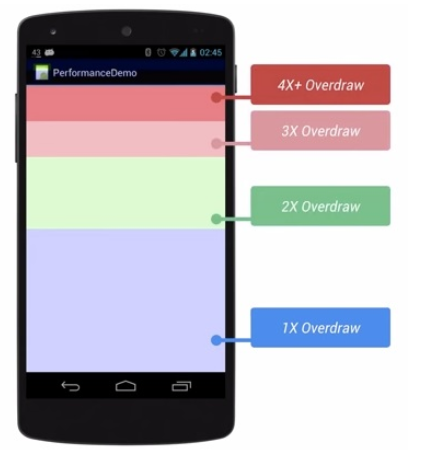 Android 進階性能優化全解析:視圖、記憶體與電量
性能優化是區分初學者與進階開發者的重要分水嶺。本文從視圖、記憶體、電量三大維度出發,梳理 Android 開發中最值得關注的性能問題與應對策略。 一、視圖性能:告別 Ov
 Android MediaPlayer 完整教學:打造具備進度條的音樂播放器
Android 提供了多種控制音訊/影片檔案與串流播放的方式,其中最具代表性的是 MediaPlayer 類別。 透過 MediaPlayer,App 得以使用系統內建的
 Android 與 JSON 的對話:從字串到可用資料的四個步驟
JSON 的全名是 JavaScript Object Notation,格式源自 JavaScript 的物件寫法,但早已成為跨語言通用的資料交換標準。它比 XML 精
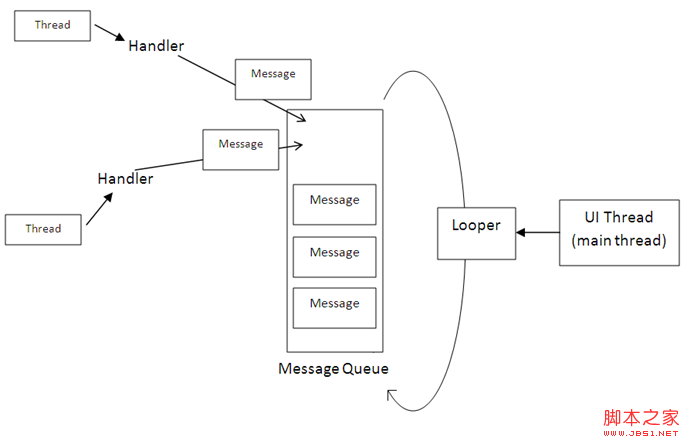 Android 開發筆記:Handler、Runnable 與 Thread 的關係與差異詳解
在 Java 中實作多執行緒有兩種方式:繼承 Thread 類別,或實作 Runnable 介面。而在 Android 裡,又多了個常一起出現的 Handler。這三者究