

編輯:Android 開發實例
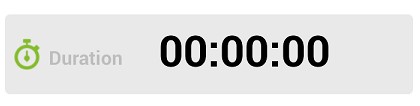
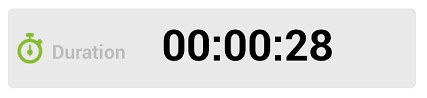
需求很簡單:介面預設顯示「00:00:00」,按下開始鍵後先歸零再重新計時,讓數字像 10:28:34 這樣持續遞增,按下停止鍵則暫停計時。
然而實作過程卻意外棘手。若採用 Calendar 搭配 DateFormat 的方式,在不指定時區時,取到的小時數會落在本機時區(東八區就會顯示 8);一旦改成 GMT 標準時區,時間又固定停在 12 小時(12:00:00),即使設定 24 小時制也毫無效果。更麻煩的是,無論對起始時間加減多少小時都沒有反應,計時最多走到 12 小時就會自動跳回,始終無法呈現從 00:00:00 開始遞增的預期效果。
試遍了各種時間設定方式都行不通後,最後只能自己動手寫一個「依據毫秒數換算時間格式字串」的方法。測試之後運作正常,唯一限制是採兩位數顯示時最大只能到 99 小時,若需要顯示更大的時數就得再改寫方法。此外,小時數也不能無限放大,一旦超過 long 型別的表達範圍就會變成負數並拋出異常。
顯示效果:
測試類:
代碼如下:
public class TestTime {
public static void main(String[] args) {
TestTime tt = new TestTime();
tt.showTimeCount(99*3600000+75*1000);
}
//時間計數器,最多只能到99小時,如需要更大小時數需要改改方法
public String showTimeCount(long time) {
System.out.println("time="+time);
if(time >= 360000000){
return "00:00:00";
}
String timeCount = "";
long hourc = time/3600000;
String hour = "0" + hourc;
System.out.println("hour="+hour);
hour = hour.substring(hour.length()-2, hour.length());
System.out.println("hour2="+hour);
long minuec = (time-hourc*3600000)/(60000);
String minue = "0" + minuec;
System.out.println("minue="+minue);
minue = minue.substring(minue.length()-2, minue.length());
System.out.println("minue2="+minue);
long secc = (time-hourc*3600000-minuec*60000)/1000;
String sec = "0" + secc;
System.out.println("sec="+sec);
sec = sec.substring(sec.length()-2, sec.length());
System.out.println("sec2="+sec);
timeCount = hour + ":" + minue + ":" + sec;
System.out.println("timeCount="+timeCount);
return timeCount;
}
}
實際例子:
把上面的換算方法套進 Activity,再搭配 Handler 週期性更新,就能做出完整的計時器。代碼如下:
//時間計數器,最多只能到99小時,如需要更大小時數需要改改方法
public String showTimeCount(long time) {
if(time >= 360000000){
return "00:00:00";
}
String timeCount = "";
long hourc = time/3600000;
String hour = "0" + hourc;
hour = hour.substring(hour.length()-2, hour.length());
long minuec = (time-hourc*3600000)/(60000);
String minue = "0" + minuec;
minue = minue.substring(minue.length()-2, minue.length());
long secc = (time-hourc*3600000-minuec*60000)/1000;
String sec = "0" + secc;
sec = sec.substring(sec.length()-2, sec.length());
timeCount = hour + ":" + minue + ":" + sec;
return timeCount;
}
private Handler stepTimeHandler;
private Runnable mTicker;
long startTime = 0;
//開始按鈕
class startBtnListener implements OnClickListener {
@Override
public void onClick(View v) {
Button b = (Button)v;
String buttonText = b.getText().toString();
if("Start".equalsIgnoreCase(buttonText)){
b.setText("Stop");
// 清零 開始計時
stepTimeTV.setText("00:00:00");
stepTimeHandler = new Handler();
startTime = System.currentTimeMillis();
mTicker = new Runnable() {
public void run() {
String content = showTimeCount(System.currentTimeMillis() - startTime);
stepTimeTV.setText(content);
long now = SystemClock.uptimeMillis();
long next = now + (1000 - now % 1000);
stepTimeHandler.postAtTime(mTicker, next);
}
};
//啟動計時線程,定時更新
mTicker.run();
}else{
b.setText("Start");
//停止計時 Remove any pending posts of Runnable r that are in the message queue.
stepTimeHandler.removeCallbacks(mTicker);
}
}
}
用時間格式化的方式測試代碼:
以下這段是嘗試以 Calendar 時間設定的方式來實作的版本,可以清楚看到它在顯示「小時為 0」時會失效的問題。代碼如下:
//開始按鈕 通過Calendar時間設置的方式,無法正常顯示小時為0
class startBtnListener implements OnClickListener {
@Override
public void onClick(View v) {
Button b = (Button)v;
String buttonText = b.getText().toString();
if("Start".equalsIgnoreCase(buttonText)){
b.setText("Stop");
// 清零 開始計時
stepTimeTV.setText("00:00:00");
if (mCalendar == null) {
mCalendar = Calendar.getInstance();
TimeZone tz = TimeZone.getTimeZone("GMT");//GMT+8
mCalendar.setTimeZone(tz);
mCalendar.get(Calendar.HOUR_OF_DAY);//24小時制
}
stepTimeHandler = new Handler();
//System.uptimeMillis() //記錄從機器啟動後到現在的毫秒數,當系統進入深度睡眠時,此計時器將會停止
//System.currentTimeMillis() //返回自1970年1月1日到現在的毫秒數,通常用來設置日期和時間
//System.elapsedRealtime() //返回從機器啟動後到現在的毫秒數,包括系統深度睡眠的時間,api裡沒有這個方法
//直接取得的是當地時區時間,當地時間跟時區有關,設置GMT後始終多12小時
startTime = System.currentTimeMillis();//12*3600000 - 36*3600000減掉或者加上12小時都不行
mTicker = new Runnable() {
public void run() {
//這個減出來的日期是1970年的 時間格式不能出現00:00:00 12:00:00
long showTime = System.currentTimeMillis() - startTime;
Log.i(TAG,showTime+"");
mCalendar.setTimeInMillis(showTime + 13*3600000 + 1000);
String content = (String) DateFormat.format(mFormat, mCalendar);
stepTimeTV.setText(content);
long now = SystemClock.uptimeMillis();
long next = now + (1000 - now % 1000);
stepTimeHandler.postAtTime(mTicker, next);
}
};
//啟動計時線程,定時更新
mTicker.run();
}else{
b.setText("Start");
//停止計時 Remove any pending posts of Runnable r that are in the message queue.
stepTimeHandler.removeCallbacks(mTicker);
}
}
}
private Handler stepTimeHandler;
Calendar mCalendar;
String mFormat = "yyyy-MM-dd hh:mm:ss";//yyyy-MM-dd
long startTime = 0;
private Runnable mTicker;
 Android JSON 解析:JSONObject 與 JSONArray 的實際應用
JSON 是 Android 開發中常見的資料格式。當 App 需要從網路取得資料時,後端通常會回傳 JSON 字串,開發者再透過 JSONObject 與 JSONAr
 Android 懸浮視窗實作:用 WindowManager 打造可拖曳的浮動層
懸浮視窗是那種「用過一次就忘不掉」的互動模式:不佔滿畫面、不屬於任何 Activity,卻能一直浮在上層,還能拖著跑。聊天工具的懸浮球、音樂播放器的小視窗、計時器的小鬧鐘
 Android 多媒體播放:MediaPlayer 常用 API 與播放控制
要在 App 裡播放音訊或影片,Android 提供了好幾條路。其中最通用的一條是 MediaPlayer 類別——它包裝了系統內建的播放服務,讓音訊與影片的播放都能用同
 UiAutomator 自動化測試:UiObject.getFromParent() 用法解析
方法定位 從名字就能猜到 UiObject.getFromParent() 的作用:從當前對象的父容器中查找目標子對象。前提條件是——這個子對象與當前對象處於同一層級。