

編輯:Android 開發實例
在 Android 中實作圖片瀏覽功能,常需要處理縮放、拖動與自動居中。透過 Matrix 與觸控事件,可以讓 ImageView 中的圖片支援雙指縮放、單指拖動,並在放開後自動調整到合適位置。
ImageView 可設定 scaleType 為 matrix,再由程式控制 Matrix。matrix 保存目前的縮放與平移狀態,savedMatrix 則保存手勢開始前的狀態,方便在移動或縮放時隨時還原。
可定義三種模式:NONE、DRAG 與 ZOOM。當使用者只用一根手指觸碰時,進入拖動模式;當第二根手指按下,且兩點距離足夠大時,進入縮放模式。放開手指後,再回到 NONE。
拖動時,會以目前事件座標與先前座標的差值呼叫 postTranslate。縮放時,則計算兩指之間的距離變化,再以縮放比例呼叫 postScale。縮放中心點通常取兩指的中點,讓操作感更自然。
為了避免圖片被縮得太小或放得太大,需要限制最小與最大縮放比例。最小比例可依螢幕寬高與圖片尺寸計算,最大比例則可固定為一個合理倍率。每次變換後,可再檢查目前比例並進行修正。
自動居中的概念是:若圖片小於螢幕,就讓它在水平或垂直方向居中;若圖片大於螢幕,則避免出現空白邊界,將可視區域貼齊畫面。實作時可先取得 Matrix 作用後的矩形範圍,再計算需要平移的距離。
版面配置可使用 FrameLayout 包覆 ImageView,並將 ImageView 的 scaleType 設為 matrix。這樣就能完全交由程式控制圖片矩陣,而不受系統預設縮放行為影響。
完成後,使用者可以用雙指放大或縮小圖片,也可以單指拖動畫面。當圖片超出邊界或縮小後留白時,程式會自動調整位置,讓瀏覽體驗更平順。
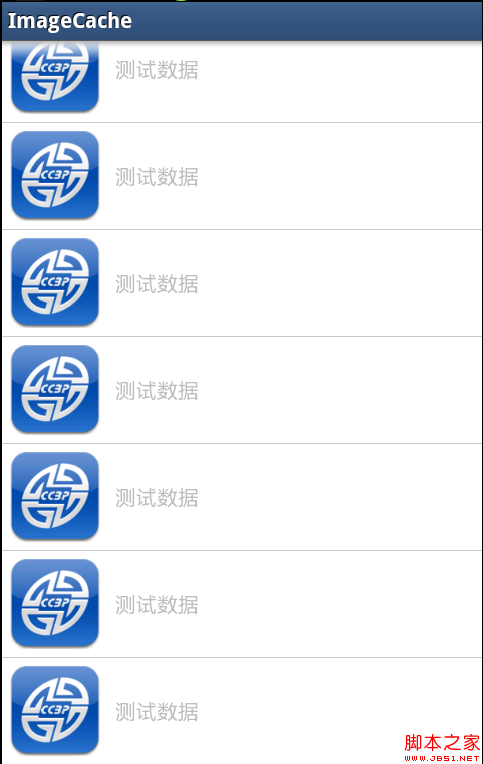 Android異步加載網絡圖片並雙緩存到本地的實現方法
在 Android 項目裡加載網絡圖片是家常便飯,但如果每次顯示都要重新訪問網絡,不僅浪費流量,圖片佔用的內存也不小,一旦圖片過多又不及時釋放,內存溢出幾乎是必然。針對這
 Android底部菜單欄實戰:TabHost打造帶未讀紅點的通用底欄
上一個項目收尾後,這周難得清閒,我便把過去的項目翻出來整理,想把一些通用模塊封裝起來,以後遇到相似需求就不用反覆造輪子了,也能省下不少開發時間。今天把這個 demo 貼出
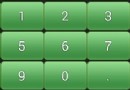 Android 自定義軟鍵盤:打造中文與數字輸入鍵盤
軟鍵盤的核心類別 Android 自定義軟鍵盤主要使用 Keyboard 與 KeyboardView。Keyboard 描述按鍵排列,KeyboardView 負責繪製
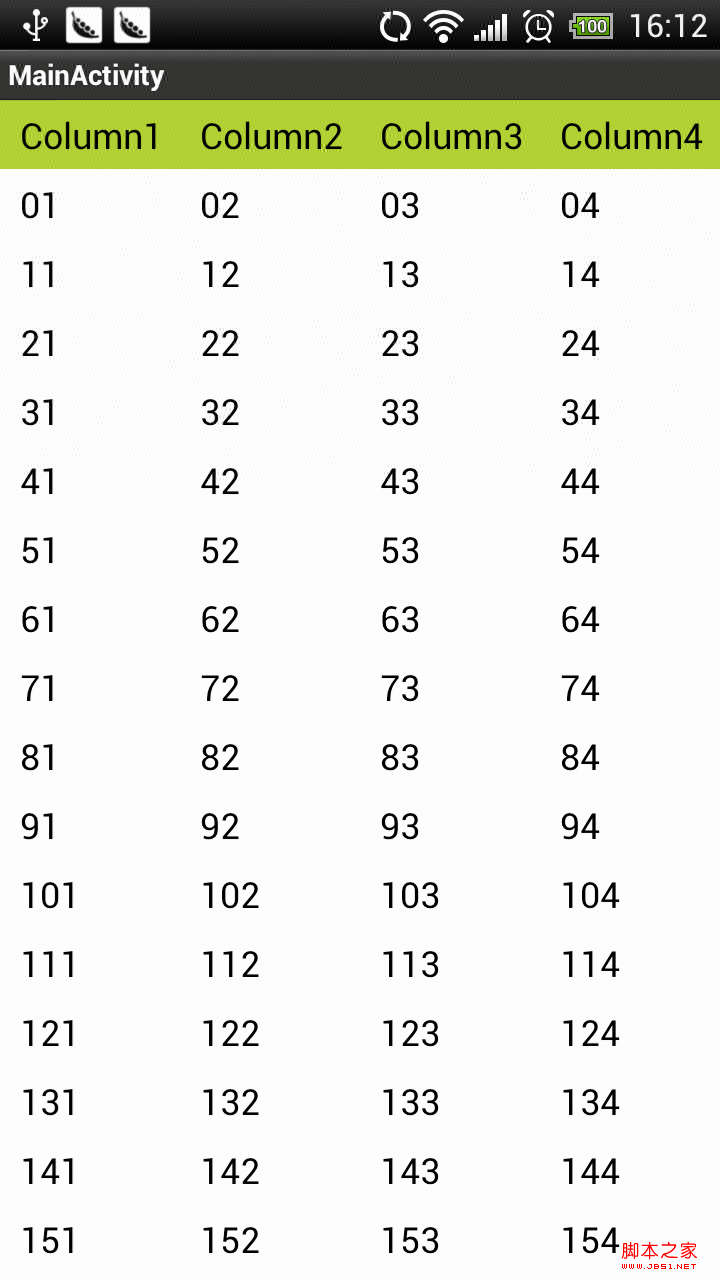 打造可橫向又縱向滾動的表格:ListView 固定列頭實作
由於專案需求,我們需要一個既能橫向滾動、又能縱向滾動,還得應付大資料量(多列)的表格視圖。折騰幾天終於搞定,做個示範,先貼圖: 來看看背後的思路: 設計思路 1. 上