

編輯:Android 開發實例
上一篇完成了抽屜控件的基礎骨架:點一下手柄,抽屜就整段展開或收合。這一版要補上真正用手指操作時才會發現缺少的能力——拖曳,以及伴隨拖曳而生的半途吸附。
拖曳的判定交給 GestureDetector。它的基本用法不是本文重點,有興趣的讀者可以另找手勢相關的教學;這裡只關注怎麼把 onScroll 回傳的位移量,換算成抽屜的 rightMargin。
一、支援手勢拖拉:手指按住手柄上下左右滑動,抽屜即時跟手。
二、拖拉到一半放手時,會依目前位置自動補完動作——超過一半就完全展開,不到一半就收回,不會停在尷尬的中間狀態。
整個抽屜的位置狀態都記在 LayoutParams.rightMargin 上:0 代表完全展開,-mRightMargin 代表完全收合。因此拖拉的本質就是「把手指的橫向位移累加到 rightMargin」,並用 Math.min / Math.max 夾在合法區間內。
放手時的吸附判斷則放在 onTouch 的 ACTION_UP 分支:如果 mIsScrolling 為真(表示這次抬手是拖曳的收尾,而不是單純點擊),就比較 rightMargin 與半程位置 -mRightMargin/2,決定要觸發展開還是收合。這裡用 mIsScrolling 旗標把「拖曳後放手」與「單click」區隔開,是避免兩套邏輯互相打架的關鍵。
private View.OnTouchListener handlerTouchEvent = new View.OnTouchListener() {
    @Override
    public boolean onTouch(View v, MotionEvent event) {
        if (event.getAction() == MotionEvent.ACTION_UP && mIsScrolling == true) {
            // 拖曳手勢的收尾:依目前位置決定吸附方向
            LayoutParams lp = (LayoutParams) Panel.this.getLayoutParams();
            if (lp.rightMargin >= (-mRightMargin / 2)) {        // 展開超過一半
                new AsynMove().execute(new Integer[]{ MOVE_WIDTH });   // 正數展開
            } else if (lp.rightMargin < (-mRightMargin / 2)) {  // 仍偏收合
                new AsynMove().execute(new Integer[]{ -MOVE_WIDTH });  // 負數收合
            }
        }
        return mGestureDetector.onTouchEvent(event);   // 交給手勢偵測器繼續處理
    }
};onDown 負責重置狀態:把 mScrollX 歸零、mIsScrolling 設為 false,等於宣告「新的手勢開始了」。
onScroll 是拖拉的主體。它累加 distanceX 到 mScrollX,把 mIsScrolling 標記為 true,再依位移方向更新 rightMargin。順帶一提,這裡也在每次位置變動後檢查是否已達展開/收合終點,若達標就觸發對應的回呼。
onSingleTapUp 則保留基礎篇的「點擊切換」行為:目前是收合狀態就展開,已是展開狀態就收合。拖拉與點擊並存,操作起來才自然。
@Override
public boolean onDown(MotionEvent e) {
    mScrollX = 0;
    mIsScrolling = false;
    return false;
}

@Override
public boolean onSingleTapUp(MotionEvent e) {
    LayoutParams lp = (LayoutParams) Panel.this.getLayoutParams();
    if (lp.rightMargin < 0)          // CLOSE 狀態 → 展開
        new AsynMove().execute(new Integer[]{ MOVE_WIDTH });
    else if (lp.rightMargin >= 0)    // OPEN 狀態 → 收合
        new AsynMove().execute(new Integer[]{ -MOVE_WIDTH });
    return false;
}

@Override
public boolean onScroll(MotionEvent e1, MotionEvent e2, float distanceX, float distanceY) {
    mIsScrolling = true;
    mScrollX += distanceX;

    LayoutParams lp = (LayoutParams) Panel.this.getLayoutParams();
    if (lp.rightMargin < -1 && mScrollX > 0) {          // 往左拖:展開中
        lp.rightMargin = Math.min((lp.rightMargin + (int) mScrollX), 0);
        Panel.this.setLayoutParams(lp);
    } else if (lp.rightMargin > -(mRightMargin) && mScrollX < 0) {  // 往右拖:收合中
        lp.rightMargin = Math.max((lp.rightMargin + (int) mScrollX), -mRightMargin);
        Panel.this.setLayoutParams(lp);
    }

    if (lp.rightMargin == 0 && panelOpenedEvent != null) {
        panelOpenedEvent.onPanelOpened(Panel.this);          // 展開完成回呼
    } else if (lp.rightMargin == -(mRightMargin) && panelClosedEvent != null) {
        panelClosedEvent.onPanelClosed(Panel.this);          // 收合完成回呼
    }
    return false;
}AsynMove 沿用基礎篇的做法:先算出需要幾步(總距離除以步長,除不盡就補一步),在 doInBackground 裡逐次 publishProgress 並 Thread.sleep 控制節奏,再由 onProgressUpdate 在主執行緒更新 rightMargin。這樣做的好處是動畫節奏與 UI 繪製解耦,位移過程中不會把主執行緒堵死。
class AsynMove extends AsyncTask<Integer, Integer, Void> {

    @Override
    protected Void doInBackground(Integer... params) {
        int times;
        if (mRightMargin % Math.abs(params[0]) == 0)   // 整除
            times = mRightMargin / Math.abs(params[0]);
        else                                           // 有餘數,補一步
            times = mRightMargin / Math.abs(params[0]) + 1;

        for (int i = 0; i < times; i++) {
            publishProgress(params);
            try {
                Thread.sleep(Math.abs(params[0]));
            } catch (InterruptedException e) {
                e.printStackTrace();
            }
        }
        return null;
    }

    @Override
    protected void onProgressUpdate(Integer... params) {
        LayoutParams lp = (LayoutParams) Panel.this.getLayoutParams();
        if (params[0] < 0)
            lp.rightMargin = Math.max(lp.rightMargin + params[0], (-mRightMargin));
        else
            lp.rightMargin = Math.min(lp.rightMargin + params[0], 0);

        if (lp.rightMargin == 0 && panelOpenedEvent != null) {
            panelOpenedEvent.onPanelOpened(Panel.this);
        } else if (lp.rightMargin == -(mRightMargin) && panelClosedEvent != null) {
            panelClosedEvent.onPanelClosed(Panel.this);
        }
        Panel.this.setLayoutParams(lp);
    }
}建構子裡有兩個設定值得注意:mGestureDetector.setIsLongpressEnabled(false) 關掉長按偵測,因為抽屜手柄上不需要長按;而手柄的 OnTouchListener 必須把事件交回 mGestureDetector.onTouchEvent(event),否則手勢鏈就斷了。
另外,抽屜本身用 rightMargin 負值藏到畫面外,本質上是靠「佈局參數變更觸發重新配置」來實現動畫,每一格位移都會引發一次 measure/layout 流程。這在內容簡單時不成問題,但若抽屜裡塞了複雜的檢視樹,就可能出現掉格。那個年代常見的替代方案是改用 Translation/ViewOffset 一類的屬性動畫,只觸發合成而不觸發重新配置,效能會好得多。
最後提醒一個邏輯細節:onScroll 裡累加的是 distanceX 而非單次位移,所以判斷方向時看的是 mScrollX 的正負,且要在 onDown 時歸零,否則跨手勢的殘值會讓方向判斷出錯。
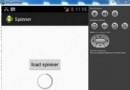 Android 載入動畫怎麼做?ProgressBar 轉圈指示器完整說明
使用者按下一顆按鈕後若畫面毫無反應,通常會以為 App 當掉了。這時候一個小小的旋轉動畫,就能把「不確定要等多久」的焦慮大幅降低。Android 的 ProgressBa
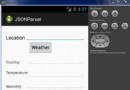 Android JSON 解析教學:以天氣 API 為例的實務流程
JSON 是目前 Android 應用常遇到的資料格式。當伺服器回傳 JSON 字串時,開發者需要把文字轉成物件,再取出所需欄位。本文以天氣資料為例,說明解析流程。 常見
 Android MediaPlayer:音訊播放與控制
MediaPlayer 簡介Android 提供多種方式播放音訊與影片,其中 MediaPlayer 是最常用來控制媒體播放的類別之一。它適合播放應用內建資源、網路串流或
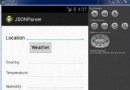 Android JSON 解析實戰:從回應中取出你要的那幾個欄位
JSON(JavaScript Object Notation)早已成為應用程式之間交換資料的通用語言。相較於 XML,它沒有大量冗餘的封閉標籤,結構輕量、可讀性高,行動