

編輯:Android 開發實例
長按某個控件彈出一串選項,這種交互在 Android 裡由 ContextMenu 承擔。整個流程只有三步:註冊、創建、響應。
只有註冊過的 View 才會觸發上下文菜單。方法很簡單,一行搞定:
registerForContextMenu(this.gallery);//為 gallery 這個控件註冊菜單
如果頁面上有多個需要長按菜單的控件,就分別註冊;每一個都要在下一步裡區分處理。
重寫 onCreateContextMenu(),在裡面判斷是哪個 View 被長按,然後往里塞菜單項。menu.add() 的四個參數依次是:分組 id、菜單項 id、排序值、顯示文字。
@Override
public void onCreateContextMenu(ContextMenu menu, View v, ContextMenuInfo menuInfo) {
    if (v == gallery) {          //判斷是哪個控件被長按
        //在真實項目裡,這裡通常會取出被長按項目的下標
        //int i = ((MyGallery) menuInfo).posi;

        menu.add(0, 1, 0, "上傳圖片");
        menu.add(0, 2, 0, "刪除圖片");

        //如果需要更豐富的表達,還可以設置標題與圖標
        //menu.setHeaderTitle(list.get(i).get("TITLE").toString())
        //     .setHeaderIcon(R.drawable.icon);

        //菜單項也支持可勾選、快捷鍵,甚至二級子菜單
        //menu.add(0, menu.FIRST + 1, Menu.NONE, "Item 2").setCheckable(true);
        //SubMenu sub = menu.addSubMenu("Submenu");
        //sub.add("Submenu Item");
    }
    super.onCreateContextMenu(menu, v, menuInfo);
}
這裡有個實務上的坑值得提醒:如果你希望菜單標題跟著被點擊的那一項變化,就必須從 menuInfo 裡取到位置下標。像示例中 gallery 那種自定義容器,需要把下標封裝在自己的 ContextMenuInfo 實現類裡(示例中的 MyGallery.posi),否則只能拿到系統默認信息,做不出「針對這一項」的菜單。
重寫 onContextItemSelected(),根據 item id 分派邏輯:
@Override
public boolean onContextItemSelected(MenuItem item) {
    int i = gallery.getSelectedItemPosition();

    Toast.makeText(getApplicationContext(), item.getTitle(), 0).show();
    Toast.makeText(getApplicationContext(), i + "", 0).show();

    return super.onContextItemSelected(item);
}
實踐中更常見的寫法是用 switch 判斷 item.getItemId(),然後執行對應操作,處理完畢 return true 表示事件已消費。
三步走完,長按彈菜單這件事就完整了。
 Android WebView 網頁載入與回退處理
WebView 的基本用法 WebView 可在應用程式中顯示網頁。使用 new WebView 建立物件,再以 loadUrl 載入線上網址或 assets 中的本機檔
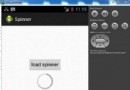 Android 進度條教學:用 Spinner 顯示不確定載入狀態
App 在等待網路回應或讀取大量資料時,如果畫面完全靜止,使用者很可能以為程式當掉了。一個持續旋轉的載入指示器,就能有效安撫這種焦慮。 Android 用 Progre
 Android 自定義滑動式抽屜菜單的完整實現
Android 雖然自帶了 SlidingDrawer 和 DrawerLayout 這類抽屜效果控制項,但實際項目中,這些內建控制項往往會限制功能的發揮,難以精準滿足設
 Android AppWidgetProvider 的使用介紹
AppWidgetProvider 主要用於在桌面顯示插件。開發時通常需要準備一個 appwidget-provider 配置檔,用來宣告初始布局、最小寬高與更新週期,再