

編輯:Android 開發實例
只要做過圖片列表,幾乎都撞過同一堵牆:ListView 一滑到底就彈出 OutOfMemoryError,畫面越滑越卡。原因並不神秘——一張 10MB 量級的原圖,解碼成 Bitmap 之後往往要佔掉幾十倍的解碼內存,而 ListView 在快速滑動時會瘋狂觸發 getView(),如果每次都老老實實地全尺寸解碼,內存瞬間就被吃乾了。
下面這套方案的核心只有三句話:降精度解碼、異步加載、滑動期間暫停加載。實測用 10MB 的大圖餵給列表,既不崩也不卡。
示例拆成四個部分,職責涇渭分明:
public class MainActivity extends Activity {

    ListAdapter mAdapter;
    ListView mListView;
    int count = 100;

    @Override
    protected void onCreate(Bundle savedInstanceState) {
        super.onCreate(savedInstanceState);
        setContentView(R.layout.activity_main);
        mListView = (ListView) findViewById(R.id.listView1);
        mAdapter = new ListAdapter(this, mListView);
        mAdapter.setData(count);
        mListView.setAdapter(mAdapter);
    }

    @Override
    public boolean onCreateOptionsMenu(Menu menu) {
        getMenuInflater().inflate(R.menu.activity_main, menu);
        return true;
    }
}
這裡有兩個關鍵細節值得留意。第一,ViewHolder 模式配合 setTag,避免每幀都重複 findViewById;第二,給每個 ImageView 設一個與 position 相關的唯一 id,異步加載完成後靠這個 id 找回宿主 ImageView,這樣即使列表早已滾過去了,也不會把圖片貼錯位置。
public class ListAdapter extends BaseAdapter {

    int mData;
    Context mContext;
    ListView mListView;
    SyncImageLoader mSyncImageLoader;
    ArrayList<String> mlist;

    public ListAdapter(Context context, ListView listView) {
        super();
        this.mContext = context;
        this.mListView = listView;
        this.mListView.setOnScrollListener(onScrollListener);
        mSyncImageLoader = new SyncImageLoader();
        mlist = new ArrayList<String>();
    }

    public void setData(int data) {
        this.mData = data;
    }

    @Override
    public int getCount() {
        return mData;
    }

    @Override
    public Object getItem(int arg0) {
        return arg0;
    }

    @Override
    public long getItemId(int arg0) {
        return arg0;
    }

    @Override
    public View getView(int position, View convertView, ViewGroup arg2) {
        ViewHolder holder = null;
        if (convertView == null) {
            holder = new ViewHolder();
            LayoutInflater inflater = LayoutInflater.from(mContext);
            convertView = inflater.inflate(R.layout.list_item, null);
            holder.iv01 = (ImageView) convertView.findViewById(R.id.imageView1);
            convertView.setTag(holder);
        } else {
            holder = (ViewHolder) convertView.getTag();
        }

        // 為每一行生成唯一 id,供異步回調時精準定位
        holder.iv01.setId(0x7f021000 + position);

        if (mlist.contains("/sdcard/pic_01.jpg")) {
            // 縮略圖已生成,直接讀小圖
            holder.iv01.setImageBitmap(MyBitmap.readBitMap("/sdcard/pic_01.jpg" + "1.jpg", 1));
        } else {
            // 先鋪一張佔位圖,再把真正的加載任務交給調度器
            holder.iv01.setImageBitmap(MyBitmap.readBitMap(mContext, R.drawable.load));
            mSyncImageLoader.loadImage(position, "/sdcard/pic_01.jpg", imageLoadListener);
            mlist.add("/sdcard/pic_01.jpg");
        }
        return convertView;
    }

    class ViewHolder {
        public ImageView iv01;
    }

    AbsListView.OnScrollListener onScrollListener = new AbsListView.OnScrollListener() {
        public void onScroll(AbsListView view, int firstVisibleItem,
                             int visibleItemCount, int totalItemCount) {
        }

        public void onScrollStateChanged(final AbsListView view, int scrollState) {
            // 手指拖動或慣性滑動時鎖上加載閘門,完全停下後再放行
            switch (scrollState) {
                case AbsListView.OnScrollListener.SCROLL_STATE_FLING:
                    mSyncImageLoader.lock();
                    break;
                case AbsListView.OnScrollListener.SCROLL_STATE_IDLE:
                    loadImage();
                    break;
                case AbsListView.OnScrollListener.SCROLL_STATE_TOUCH_SCROLL:
                    mSyncImageLoader.lock();
                    break;
                default:
                    break;
            }
        }
    };

    private void loadImage() {
        int start = mListView.getFirstVisiblePosition();
        int end = mListView.getLastVisiblePosition();
        if (end >= getCount()) {
            end = getCount() - 1;
        }
        // 只允許加載當前可見區間內的圖片
        mSyncImageLoader.setLoadLimit(start, end);
        mSyncImageLoader.unlock();
    }

    SyncImageLoader.OnImageLoadListener imageLoadListener = new SyncImageLoader.OnImageLoadListener() {
        public void OnImageLoad(Integer t, Bitmap bitmap) {
            ImageView iv01 = (ImageView) mListView.findViewById(0x7f021000 + t);
            if (iv01 != null) {
                iv01.setImageBitmap(bitmap);
            }
        }
    };
}
這個類做了三件事:開子線程解碼、用 wait/notify 實現「滑動期間掛起、停止後喚醒」、並把超出可見範圍的請求直接丟棄。Handler 則負責把結果切回主線程去更新 UI——這一點很重要,子線程是不允許碰界面的。
public class SyncImageLoader {

    private Object lock = new Object();
    private boolean mAllowLoad = true;   // 是否允許加載
    private int mStartLoadLimit = 0;     // 允許加載的起始位置
    private int mStopLoadLimit = 0;      // 允許加載的結束位置

    ArrayList<String> list = new ArrayList<String>();
    Bitmap mBitmap;
    Handler handler = new Handler();

    public interface OnImageLoadListener {
        public void OnImageLoad(Integer id, Bitmap bitmap);
    }

    public void setLoadLimit(int startLoadLimit, int stopLoadLimit) {
        mStartLoadLimit = startLoadLimit;
        mStopLoadLimit = stopLoadLimit;
    }

    public void lock() {
        mAllowLoad = false;
    }

    public void unlock() {
        mAllowLoad = true;
        synchronized (lock) {
            lock.notifyAll();
        }
    }

    public void loadImage(Integer t, String imageUrl, OnImageLoadListener listener) {
        final OnImageLoadListener mListener = listener;
        final String mImageUrl = imageUrl;
        final Integer mt = t;
        new Thread(new Runnable() {
            public void run() {
                if (!mAllowLoad) {
                    synchronized (lock) {
                        try {
                            lock.wait();
                        } catch (Exception e) {
                            e.printStackTrace();
                        }
                    }
                }
                if (mStopLoadLimit == 0 && mStartLoadLimit == 0) {
                    loadImage(mImageUrl, mt, mListener);
                }
                // 只處理落在可見區間內的請求
                if (mAllowLoad && mt <= mStopLoadLimit && mt >= mStartLoadLimit) {
                    loadImage(mImageUrl, mt, mListener);
                }
            }
        }).start();
    }

    private void loadImage(final String mImagePath, final Integer mt,
                           final OnImageLoadListener mListener) {
        try {
            if (list.contains(mImagePath)) {
                mBitmap = MyBitmap.readBitMap(mImagePath + "1.jpg", 1);
            } else {
                mBitmap = MyBitmap.readBitMap(mImagePath, 20);
                // 首次解碼後把縮略圖落盤,後續直接讀小圖
                MyBitmap.saveFile(mBitmap, mImagePath + "1.jpg");
                list.add(mImagePath);
            }
            handler.post(new Runnable() {
                public void run() {
                    if (mAllowLoad) {
                        mListener.OnImageLoad(mt, mBitmap);
                    }
                }
            });
        } catch (Exception e) {
            e.printStackTrace();
        }
    }
}
前兩個類解決的是「什麼時候加載」,而 MyBitmap 解決的是「加載多大」。兩個開關最關鍵:
public class MyBitmap {

    public static Bitmap readBitMap(String fileName, int n) {
        BitmapFactory.Options opt = new BitmapFactory.Options();
        opt.inPreferredConfig = Bitmap.Config.RGB_565;
        opt.inSampleSize = n;              // width、height 縮為原來的 1/n
        opt.inPurgeable = true;
        opt.inInputShareable = true;
        FileInputStream fis = null;
        try {
            fis = new FileInputStream(fileName);
        } catch (FileNotFoundException e) {
            e.printStackTrace();
        }
        return BitmapFactory.decodeStream(fis, null, opt);
    }

    public static Bitmap readBitMap(Context context, int resId) {
        BitmapFactory.Options opt = new BitmapFactory.Options();
        opt.inPreferredConfig = Bitmap.Config.RGB_565;
        opt.inPurgeable = true;
        opt.inInputShareable = true;
        InputStream is = context.getResources().openRawResource(resId);
        return BitmapFactory.decodeStream(is, null, opt);
    }

    public static void saveFile(Bitmap bm, String fileName) throws IOException {
        File myCaptureFile = new File(fileName);
        BufferedOutputStream bos = new BufferedOutputStream(
                new FileOutputStream(myCaptureFile));
        bm.compress(Bitmap.CompressFormat.JPEG, 80, bos);
        bos.flush();
        bos.close();
    }
}
這套代碼是很好的入門骨架,但真實項目裡通常還會補上幾塊:用 LruCache 做一層內存緩存,避免反覆解碼同一張圖;把落盤路徑從 /sdcard 換成 Context 提供的應用私有目錄,順便繞開存儲權限的歷史包袱;如果列表依舊很長,RecyclerView 加上 Glide、Fresco 這類成熟圖片庫會比手寫調度省心得多。理解原理之後再用框架,遇到內存問題時才知道該往哪裡看。
原始示例源碼(CSDN):https://download.csdn.net/detail/wenwei19861106/4865907
 Android 載入動畫:Spinner 元件實作教學
當 App 在背後忙著抓資料、算報表時,畫面上不能一片死寂。使用者需要一個訊號,知道自己按下的動作正在被處理——這就是進度條的用途。 Android 的進度條分成兩類:能
 用 ListView 打造專業級表格界面(股票行情實例)
ListView 表面上是個列表,但只要願意在 item 布局上下功夫,完全可以做成一個像樣的表格。本文以股票行情為例:紅色代表上漲,綠色代表下跌,表頭固定不動,列表獨立
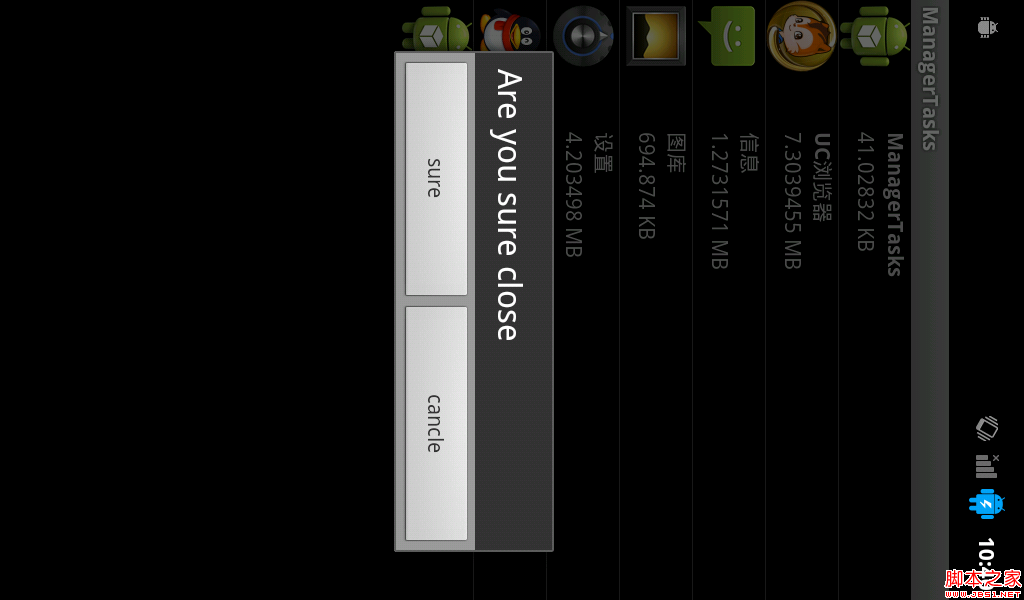 Android 取得並管理正在執行的應用程式
因為需要在 framework 層加入類似「工作管理員」的功能,我先寫了一個小 App 來驗證可行性:列出目前執行中的應用,點擊可切換回去,長按則可以結束該程式。 這個
 Android 端如何解析 JSON:以天氣查詢 App 為例
行動應用要顯示即時資訊,幾乎都得向伺服器要資料,而回傳格式十之八九是 JSON。它源自 JavaScript 的物件語法,但早已是語言中立的文字格式,任何平台都能讀。相比