

編輯:Android 開發實例
因為需要在 framework 層加入類似「工作管理員」的功能,我先寫了一個小 App 來驗證可行性:列出目前執行中的應用,點擊可切換回去,長按則可以結束該程式。
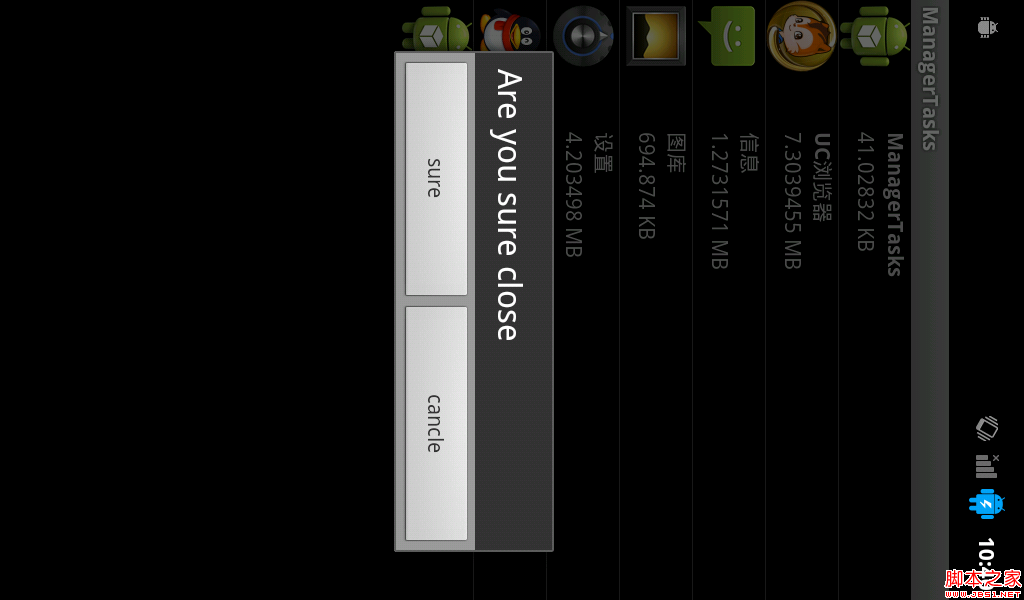
這個 Demo 只列出非系統應用與少數常用內建程式,資料以 ListView 呈現。
核心是 ActivityManager 的 getRunningAppProcesses(),它回傳目前執行中的行程清單;再用 PackageManager 反查每個行程的 ApplicationInfo,就能取到圖示、名稱、APK 路徑與是否為系統應用等資訊。
package andorid.tasks;

import java.io.File;
import java.util.ArrayList;
import java.util.HashMap;
import java.util.List;

import android.app.Activity;
import android.app.ActivityManager;
import android.app.ActivityManager.RunningAppProcessInfo;
import android.app.AlertDialog;
import android.content.Context;
import android.content.DialogInterface;
import android.content.Intent;
import android.content.pm.ApplicationInfo;
import android.content.pm.PackageManager;
import android.graphics.drawable.Drawable;
import android.os.Bundle;
import android.view.View;
import android.widget.AdapterView;
import android.widget.AdapterView.OnItemClickListener;
import android.widget.AdapterView.OnItemLongClickListener;
import android.widget.ImageView;
import android.widget.ListView;
import android.widget.SimpleAdapter;
import android.widget.SimpleAdapter.ViewBinder;

public class ManagerTasksActivity extends Activity {

    private ListView listView;
    private PackageManager pm;

    @Override
    public void onCreate(Bundle savedInstanceState) {
        super.onCreate(savedInstanceState);
        setContentView(R.layout.task_main);
        pm = this.getPackageManager();          // 取得套件管理器
        listView = (ListView) findViewById(R.id.list_view);
        LoadList(this);
    }

    private void LoadList(Context context) {
        ArrayList<HashMap<String, Object>> list = new ArrayList<HashMap<String, Object>>();

        try {
            ActivityManager am = (ActivityManager) context.getSystemService(Context.ACTIVITY_SERVICE);
            List<RunningAppProcessInfo> runningTasks = am.getRunningAppProcesses();

            for (int i = 0; i < runningTasks.size(); i++) {
                PackageInfo pInfo = new PackageInfo(context);
                ApplicationInfo appInfo = pInfo.getInfo(runningTasks.get(i).processName);

                // 只保留非系統應用,以及幾個常用的內建程式
                if ((appInfo.flags & appInfo.FLAG_SYSTEM) == 0
                        || runningTasks.get(i).processName.equals("com.android.contacts")
                        || runningTasks.get(i).processName.equals("com.android.email")
                        || runningTasks.get(i).processName.equals("com.android.settings")
                        || runningTasks.get(i).processName.equals("com.android.music")
                        || runningTasks.get(i).processName.equals("com.android.calendar")
                        || runningTasks.get(i).processName.equals("com.android.calculator2")
                        || runningTasks.get(i).processName.equals("com.android.browser")
                        || runningTasks.get(i).processName.equals("com.android.camera")
                        || runningTasks.get(i).processName.equals("com.cooliris.media")
                        || runningTasks.get(i).processName.equals("com.android.bluetooth")
                        || runningTasks.get(i).processName.equals("com.android.mms")) {

                    String dir = appInfo.publicSourceDir;
                    float size = (float) (new File(dir).length() * 1.0);

                    HashMap<String, Object> map = new HashMap<String, Object>();
                    map.put("icon", appInfo.loadIcon(pm));
                    map.put("name", appInfo.loadLabel(pm));

                    // 超過 1MB 用 MB 表示,否則用 KB
                    if (size > 1024 * 1024) {
                        map.put("info", size / 1024 / 1024 + " MB");
                    } else {
                        map.put("info", size / 1024 + " KB");
                    }
                    map.put("packagename", runningTasks.get(i).processName);

                    list.add(map);
                }
            }
        } catch (Exception ex) {
        }

        SimpleAdapter listadapter = new SimpleAdapter(this, list, R.layout.task_list,
                new String[]{"icon", "name", "info"},
                new int[]{R.id.icon, R.id.name, R.id.info});
        listView.setAdapter(listadapter);

        // 讓 ImageView 能正確顯示 Drawable(SimpleAdapter 預設不處理這個型別)
        listadapter.setViewBinder(new ViewBinder() {
            public boolean setViewValue(View view, Object data, String textRepresentation) {
                if (view instanceof ImageView && data instanceof Drawable) {
                    ((ImageView) view).setImageDrawable((Drawable) data);
                    return true;
                }
                return false;
            }
        });

        // 點擊:開啟該應用
        listView.setOnItemClickListener(new OnItemClickListener() {
            @Override
            public void onItemClick(AdapterView<?> parent, View view, int position, long id) {
                HashMap<?, ?> map = (HashMap<?, ?>) parent.getItemAtPosition(position);
                String packageName = (String) map.get("packagename");

                Intent intent = pm.getLaunchIntentForPackage(packageName);
                startActivity(intent);
                finish();       // 切換後關閉自己
            }
        });

        // 長按:結束該應用
        listView.setOnItemLongClickListener(new OnItemLongClickListener() {
            @Override
            public boolean onItemLongClick(AdapterView<?> parent, View view,
                                           int position, long id) {
                final HashMap<?, ?> longMap = (HashMap<?, ?>) parent.getItemAtPosition(position);

                new AlertDialog.Builder(ManagerTasksActivity.this)
                        .setTitle("Are you sure close")
                        .setPositiveButton("sure", new DialogInterface.OnClickListener() {
                            @Override
                            public void onClick(DialogInterface dialog, int which) {
                                ActivityManager am = (ActivityManager)
                                        getSystemService(Context.ACTIVITY_SERVICE);
                                String packageName = (String) longMap.get("packagename");
                                am.killBackgroundProcesses(packageName);
                                LoadList(ManagerTasksActivity.this);   // 重新整理清單
                            }
                        })
                        .setNegativeButton("cancle", new DialogInterface.OnClickListener() {
                            @Override
                            public void onClick(DialogInterface dialog, int which) {
                            }
                        })
                        .show();
                return false;
            }
        });
    }
}

/** 依行程名稱查詢 ApplicationInfo 的小工具類別 */
class PackageInfo {
    private List<ApplicationInfo> appList;

    public PackageInfo(Context context) {
        PackageManager pm = context.getApplicationContext().getPackageManager();
        appList = pm.getInstalledApplications(PackageManager.GET_UNINSTALLED_PACKAGES);
    }

    public ApplicationInfo getInfo(String name) {
        if (name == null) {
            return null;
        }
        for (ApplicationInfo appInfo : appList) {
            if (name.equals(appInfo.processName)) {
                return appInfo;
            }
        }
        return null;
    }
}
清單項目(task_list.xml):
<LinearLayout xmlns:android="https://schemas.android.com/apk/res/android"
    android:layout_width="fill_parent"
    android:layout_height="wrap_content"
    android:orientation="horizontal">

    <ImageView
        android:id="@+id/icon"
        android:layout_width="wrap_content"
        android:layout_height="wrap_content" />

    <TextView
        android:layout_width="40dip"
        android:layout_height="40dip" />

    <LinearLayout
        android:orientation="vertical"
        android:layout_width="wrap_content"
        android:layout_height="wrap_content">

        <TextView
            android:id="@+id/name"
            android:layout_width="wrap_content"
            android:layout_height="wrap_content" />

        <TextView
            android:id="@+id/info"
            android:layout_width="wrap_content"
            android:layout_height="wrap_content" />
    </LinearLayout>
</LinearLayout>
主版面(task_main.xml):
<?xml version="1.0" encoding="utf-8"?>
<LinearLayout xmlns:android="https://schemas.android.com/apk/res/android"
    android:layout_width="fill_parent"
    android:layout_height="fill_parent"
    android:orientation="vertical" >

    <ListView
        android:id="@+id/list_view"
        android:layout_width="fill_parent"
        android:layout_height="wrap_content" />
</LinearLayout>
長按結束程式的 killBackgroundProcesses 需要以下權限:
<uses-permission android:name="android.permission.RESTART_PACKAGES" />
這個 Demo 有幾個必須知道的界線。getRunningAppProcesses() 從 Android 5.0 起只會回傳自己的行程,除非你的應用具有 SYSTEM_ALERT_WINDOW 等特定權限,因此在近期版本上這個做法無法列出其他 App;killBackgroundProcesses() 的實際效果也受限於系統的行程管理策略,並非所有機型都能真正結束目標程式。
程式碼中還有一處效能問題值得修正:PackageInfo 是在 for 迴圈裡反覆 new 出來的,每次建構都會呼叫一次 getInstalledApplications,清單一長就非常慢。把它移到迴圈外建立一次即可。若要在正式產品實作類似功能,請改用 UsageStatsManager 或 DeviceActivityController 等現行 API。
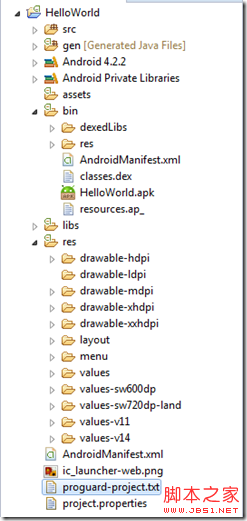 Android 入門:把 HelloWorld 專案的每個細節看明白
每一本 Android 書的第一章幾乎都是 HelloWorld。但多數人跑完就跳過了,其實這個看似空蕩蕩的專案裡,藏著整個 Android 開發架構的縮影。把目錄結構與
 Android Notification 用法總整理:四種建立方式與版本演進
手機來了簡訊而你沒點開,狀態欄上方會留一個小圖示提醒你——這就是 Notification。想在自己的應用裡做類似的事,就得把 Notification 這套 API 摸
 Android 個人理財實作之一:專案架構與啟動畫面的實現
從這一篇開始,我們要一起動手做一個 Android 個人理財工具,並把整个開發歷程記錄下來,與大家分享。既然是系列的第一篇,先把全局藍圖交代清楚,再動手做第一塊拼圖——啟
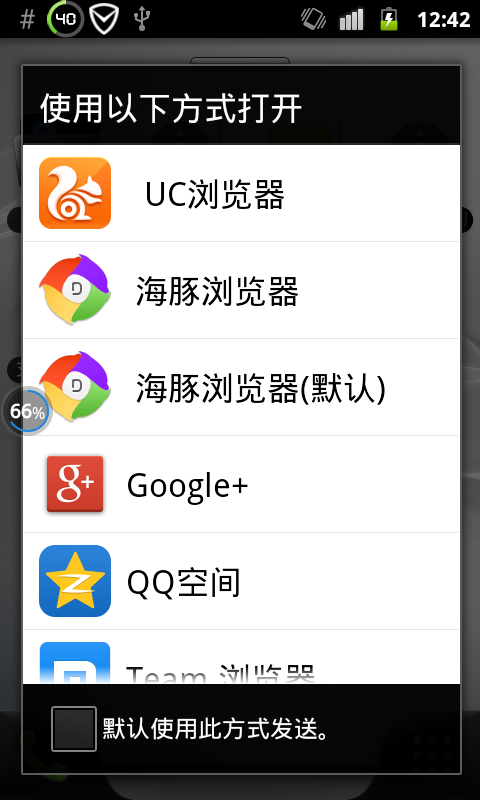 Android 檢查與設定預設應用程式的完整解析
Android 提供了設定「預設開啟程式」的機制。本文說明如何在程式中檢查是否已有預設程式、如何引導使用者變更,以及如何清除自己的預設設定。實務上分成兩種情況:已經有預設