

編輯:Android 開發實例
本例以 ViewPager 實作橫向滑動的圖片輪播,同時支援自動播放與手動滑動。除了影片網站,這 also 是許多商城與入口網站首頁的常見做法。
android-support-v4.jar,才能使用 ViewPager 元件。Timer 或 ScheduledExecutorService 實作,本例採用後者。Handler + Message 機制更新 UI,把切換動作送回主執行緒。效能細節特別重要:自動輪播本質上是一條背景排程,必須在 Activity 可見時啟動、不可見時停止,也就是在 onStart() 開、在 onStop() 關。如果只開不關,或反覆開啟而不回收,Timer 會持續累積,記憶體消耗快速攀升,跑久了程式就會崩潰;此外也會造成跳轉到其他 Activity 時畫面卡頓。
上方是自訂標題列,中間 FrameLayout 疊放 ViewPager 與底部的標題/指示點區塊。
<?xml version="1.0" encoding="utf-8"?>
<LinearLayout xmlns:android="https://schemas.android.com/apk/res/android"
    android:layout_width="fill_parent"
    android:layout_height="fill_parent"
    android:background="#FFFFFF"
    android:orientation="vertical" >

    <RelativeLayout
        android:layout_width="fill_parent"
        android:layout_height="40dip"
        android:background="@drawable/title_bk" >

        <ImageButton
            android:id="@+id/btn_back"
            android:layout_width="wrap_content"
            android:layout_height="wrap_content"
            android:background="@drawable/btn_back_selector"
            android:src="@drawable/btn_back" />

        <View
            android:id="@+id/line0"
            android:layout_width="1px"
            android:layout_height="fill_parent"
            android:layout_toRightOf="@id/btn_back"
            android:background="#aa11264f" />

        <View
            android:layout_width="1px"
            android:layout_height="fill_parent"
            android:layout_toRightOf="@id/line0"
            android:background="#009ad6" />

        <TextView
            android:layout_width="wrap_content"
            android:layout_height="wrap_content"
            android:layout_centerInParent="true"
            android:text="優酷客戶端"
            android:textColor="#FFFFFF"
            android:textSize="20sp" />
    </RelativeLayout>

    <FrameLayout
        android:layout_width="fill_parent"
        android:layout_height="140dip" >

        <android.support.v4.view.ViewPager
            android:id="@+id/vp"
            android:layout_width="fill_parent"
            android:layout_height="fill_parent" />

        <LinearLayout
            android:layout_width="fill_parent"
            android:layout_height="35dip"
            android:layout_gravity="bottom"
            android:background="#33000000"
            android:gravity="center"
            android:orientation="vertical" >

            <TextView
                android:id="@+id/tv_title"
                android:layout_width="wrap_content"
                android:layout_height="wrap_content"
                android:text="中國家庭院校園區域名字體現"
                android:textColor="#ffffff" />

            <LinearLayout
                android:layout_width="wrap_content"
                android:layout_height="wrap_content"
                android:layout_marginTop="3dip"
                android:gravity="center" >

                <View android:id="@+id/v_dot0"
                    style="@style/dot_style"
                    android:background="@drawable/dot_focused" />

                <View android:id="@+id/v_dot1" style="@style/dot_style" />
                <View android:id="@+id/v_dot2" style="@style/dot_style" />
                <View android:id="@+id/v_dot3" style="@style/dot_style" />
                <View android:id="@+id/v_dot4" style="@style/dot_style" />
            </LinearLayout>
        </LinearLayout>
    </FrameLayout>

</LinearLayout>package com.tony.viewpager;
import java.util.ArrayList;
import java.util.List;
import java.util.concurrent.Executors;
import java.util.concurrent.ScheduledExecutorService;
import java.util.concurrent.TimeUnit;
import android.app.Activity;
import android.os.Bundle;
import android.os.Handler;
import android.os.Parcelable;
import android.support.v4.view.PagerAdapter;
import android.support.v4.view.ViewPager;
import android.support.v4.view.ViewPager.OnPageChangeListener;
import android.view.View;
import android.widget.ImageView;
import android.widget.ImageView.ScaleType;
import android.widget.TextView;
/**
* 仿優酷 Android 客戶端圖片左右滑動
*/
public class MyViewPagerActivity extends Activity {
private ViewPager viewPager; // android-support-v4 的滑動元件
private List<ImageView> imageViews; // 滑動的圖片集合
private String[] titles; // 圖片標題
private int[] imageResId; // 圖片資源 ID
private List<View> dots; // 底部指示點
private TextView tv_title;
private int currentItem = 0; // 目前顯示的索引
private ScheduledExecutorService scheduledExecutorService;
// 切換目前顯示的圖片
private Handler handler = new Handler() {
public void handleMessage(android.os.Message msg) {
viewPager.setCurrentItem(currentItem);
}
};
@Override
public void onCreate(Bundle savedInstanceState) {
super.onCreate(savedInstanceState);
setContentView(R.layout.main);
imageResId = new int[] { R.drawable.a, R.drawable.b, R.drawable.c, R.drawable.d, R.drawable.e };
titles = new String[imageResId.length];
titles[0] = "鞏俐不低俗,我就不能低俗";
titles[1] = "撲樹又回來啦!再唱經典老歌引萬人大合唱";
titles[2] = "揭秘北京電影如何升級";
titles[3] = "樂視網TV版大派送";
titles[4] = "熱血屌絲的反殺";
imageViews = new ArrayList<ImageView>();
// 初始化圖片資源
for (int i = 0; i < imageResId.length; i++) {
ImageView imageView = new ImageView(this);
imageView.setImageResource(imageResId[i]);
imageView.setScaleType(ScaleType.CENTER_CROP);
imageViews.add(imageView);
}
dots = new ArrayList<View>();
dots.add(findViewById(R.id.v_dot0));
dots.add(findViewById(R.id.v_dot1));
dots.add(findViewById(R.id.v_dot2));
dots.add(findViewById(R.id.v_dot3));
dots.add(findViewById(R.id.v_dot4));
tv_title = (TextView) findViewById(R.id.tv_title);
tv_title.setText(titles[0]);
viewPager = (ViewPager) findViewById(R.id.vp);
viewPager.setAdapter(new MyAdapter());
// 頁面改變時的監聽器
viewPager.setOnPageChangeListener(new MyPageChangeListener());
}
@Override
protected void onStart() {
scheduledExecutorService = Executors.newSingleThreadScheduledExecutor();
// Activity 顯示後,每兩秒切換一次
scheduledExecutorService.scheduleAtFixedRate(new ScrollTask(), 1, 2, TimeUnit.SECONDS);
super.onStart();
}
@Override
protected void onStop() {
// Activity 不可見時停止切換,避免排程累積耗記憶體
scheduledExecutorService.shutdown();
super.onStop();
}
/**
* 定時切換任務
*/
private class ScrollTask implements Runnable {
public void run() {
synchronized (viewPager) {
currentItem = (currentItem + 1) % imageViews.size();
handler.obtainMessage().sendToTarget(); // 透過 Handler 切換
}
}
}
/**
* 頁面狀態改變時的回呼
*/
private class MyPageChangeListener implements OnPageChangeListener {
private int oldPosition = 0;
public void onPageSelected(int position) {
currentItem = position;
tv_title.setText(titles[position]);
dots.get(oldPosition).setBackgroundResource(R.drawable.dot_normal);
dots.get(position).setBackgroundResource(R.drawable.dot_focused);
oldPosition = position;
}
public void onPageScrollStateChanged(int arg0) {
}
public void onPageScrolled(int arg0, float arg1, int arg2) {
}
}
/**
* 填充 ViewPager 的適配器
*/
private class MyAdapter extends PagerAdapter {
@Override
public int getCount() {
return imageResId.length;
}
@Override
public Object instantiateItem(View arg0, int arg1) {
((ViewPager) arg0).addView(imageViews.get(arg1));
return imageViews.get(arg1);
}
@Override
public void destroyItem(View arg0, int arg1, Object arg2) {
((ViewPager) arg0).removeView((View) arg2);
}
@Override
public boolean isViewFromObject(View arg0, Object arg1) {
return arg0 == arg1;
}
@Override
public void restoreState(Parcelable arg0, ClassLoader arg1) {
}
@Override
public Parcelable saveState() {
return null;
}
@Override
public void startUpdate(View arg0) {
}
@Override
public void finishUpdate(View arg0) {
}
}
}返回鍵的 selector,把焦點、按下、選取三種狀態都指向同一張圖:
<?xml version="1.0" encoding="utf-8"?>
<selector xmlns:android="https://schemas.android.com/apk/res/android">
    <item android:drawable="@drawable/btn_top_pressed" android:state_focused="true"></item>
    <item android:drawable="@drawable/btn_top_pressed" android:state_pressed="true"></item>
    <item android:drawable="@drawable/btn_top_pressed" android:state_selected="true"></item>
    <item android:drawable="@drawable/title_bk"></item>
</selector>按下狀態的漸層:btn_top_pressed.xml
<?xml version="1.0" encoding="utf-8"?>
<shape xmlns:android="https://schemas.android.com/apk/res/android"
    android:shape="rectangle" >
    <gradient
        android:angle="270"
        android:endColor="#009ad6"
        android:startColor="#11264f" />
</shape>指示點:橢圓加圓角,聚焦與未聚焦只差在透明度。dot_focused.xml
<?xml version="1.0" encoding="utf-8"?>
<shape xmlns:android="https://schemas.android.com/apk/res/android"
    android:shape="oval" >
    <solid android:color="#aaFFFFFF" />
    <corners android:radius="5dip" />
</shape>
dot_normal.xml
<?xml version="1.0" encoding="utf-8"?>
<shape xmlns:android="https://schemas.android.com/apk/res/android"
    android:shape="oval" >
    <solid android:color="#33000000" />
    <corners android:radius="5dip" />
</shape>
標題列背景 title_bk.xml,漸層方向與按下狀態相反:
<?xml version="1.0" encoding="utf-8"?>
<shape xmlns:android="https://schemas.android.com/apk/res/android"
    android:shape="rectangle" >
    <gradient
        android:angle="270"
        android:endColor="#11264f"
        android:startColor="#009ad6" />
</shape>本例把圖片直接放進記憶體,適合張數少的 Banner;若改成載入網路大圖,建議加上 Bitmap 快取與 OutOfMemoryError 防護,並考慮在 onPageSelected 之外以 ViewPager.setOffscreenPageLimit() 控制預載數量,兼顧流暢度與記憶體。
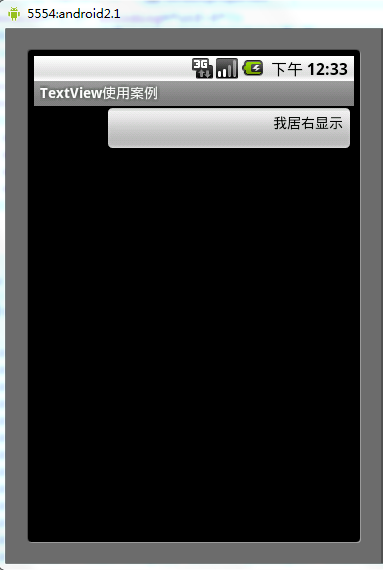 Android 面試常考:gravity 與 layout_gravity 到底差在哪
這兩個屬性名字只差一個前綴,作用卻完全不同,是初學者最容易混淆的一組: android:gravity:決定控制項內部內容的對齊方式。例如按鈕裡那行文字要貼左、居中還是
 Android 應用多語系實作:本地化字串的資源配置技巧
一支 App 上線後,可能同時被東京、羅馬、柏林的使用者開啟。要讓每個人都用得順,App 就得依照裝置的語言環境調整文字、數字、日期與檔案格式。Android 對這件事有
 Android 載入 Spinner 教學:用轉圈進度提示未知工作
在 Android 中,當工作耗時未知時,可以使用不確定模式的進度條,也就是常說的加載 Spinner。它會持續轉動,提醒使用者系統正在處理中。 加入 Spinner 在
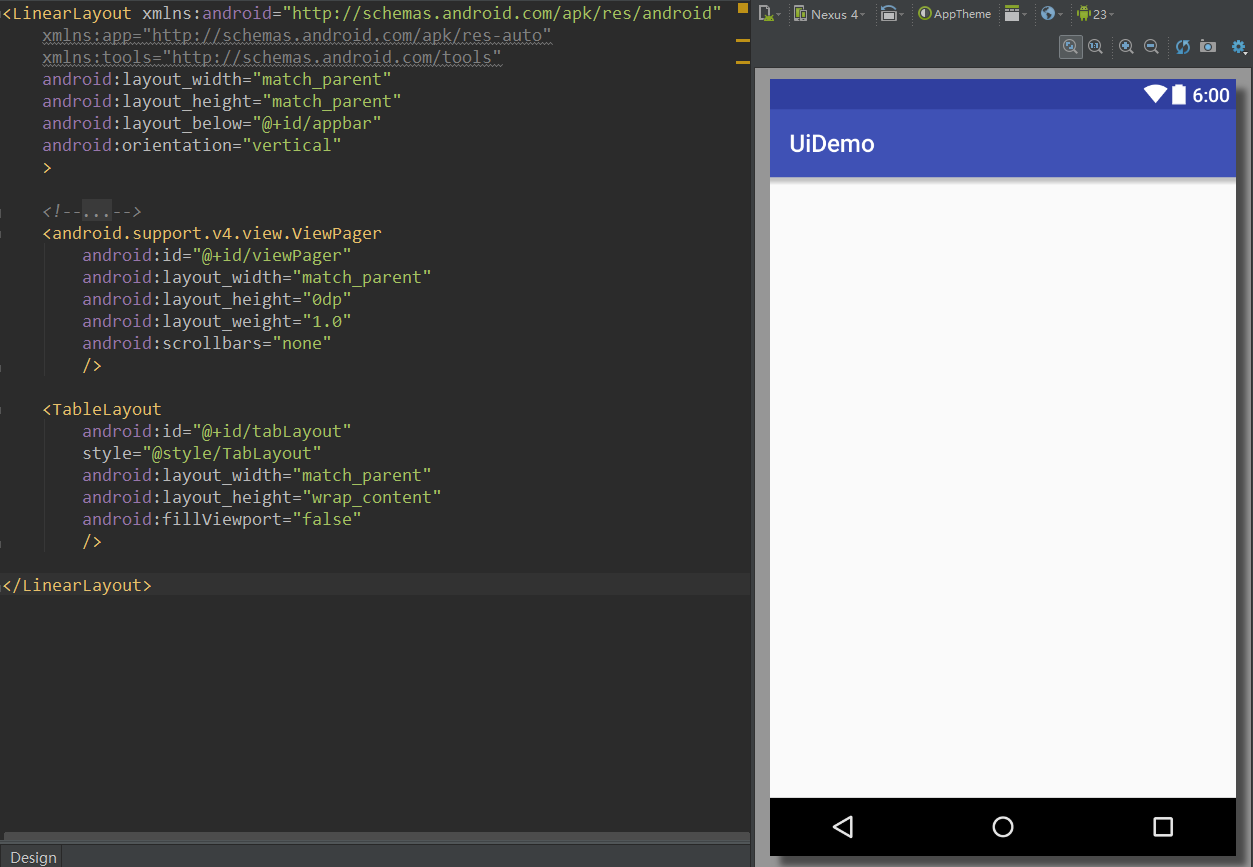 Android UI 即時預覽的 7 個技巧:讓 Android Studio 的 Layout 預覽真正可用
一、為什麼要談這個常有讀者反饋說,這個系列每篇最後只給一個庫,好像不太「高大上」。寫這個系列之初我就想過這問題。我的目的從來不是炫技,而是把真正實用的東西交到手上,並盡可