

編輯:Android 開發實例
這兩個屬性名字只差一個前綴,作用卻完全不同,是初學者最容易混淆的一組:
android:gravity:決定控制項內部內容的對齊方式。例如按鈕裡那行文字要貼左、居中還是靠右。android:layout_gravity:決定控制項本身在其父容器中的擺放位置。一句話記法:前者管「盒子裡的東西怎麼排」,後者管「盒子本身怎麼擺」。
<?xml version="1.0" encoding="utf-8"?>
<!-- android:gravity 決定按鈕上文字的顯示位置,
     android:layout_gravity 決定按鈕在版面配置中的位置 -->
<LinearLayout xmlns:android="https://schemas.android.com/apk/res/android"
    android:orientation="vertical"
    android:layout_width="fill_parent"
    android:layout_height="fill_parent">
    <Button android:layout_width="250dip"
        android:gravity="right"
        android:layout_height="wrap_content"
        android:text="我居右顯示"
        android:layout_gravity="right" />
</LinearLayout>
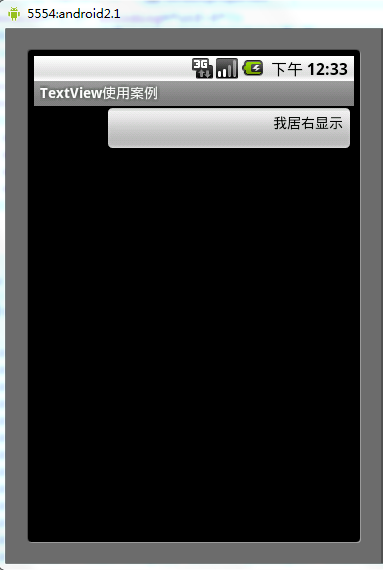
執行結果如你所料:按鈕上的文字靠右對齊,而按鈕整體也被推到畫面的右側。兩個屬性各自作用在不同層級,互不干涉。
第一,layout_gravity 只有在父容器支援時才有效。LinearLayout 會理會它,但 RelativeLayout、FrameLayout 對它的支援程度不一,在它們裡面通常該改用 layout_alignParentRight、layout_gravity 以外的對應屬性來定位。
第二,gravity 作用在「內容」而非「控制項」這點要牢記。當 layout_width 是 wrap_content 時,控制項本身已經被內容撐滿,此時 gravity 幾乎看不出效果——只有當控制項比內容大(例如固定寬度或 fill_parent)時,gravity 才會真正發揮作用。這也是為什麼範例裡把按鈕寬度設為 250dip:唯有留出多餘空間,文字靠右才有意義。
 Android 進度轉盤使用教學:按鈕觸發載入動畫
進度轉盤,也就是 Spinner,常用於表示不確定完成時間的載入狀態。它會持續旋轉,讓使用者知道程式仍在背景執行。 建立與取得控制項 在 XML 中加入 Progress
 Android 控件系列:TextView 基本用法與常用屬性說明
學習目標 1. 了解 Android 中如何使用 TextView2. 掌握 TextView 的關鍵屬性 它扮演的角色 TextView 相當於其他 UI 框架裡的
 PreferenceActivity 設定頁面開發詳解
PreferenceActivity 是 Android 中專門用於建立設定頁面的 Activity。它能把 CheckBox、清單、輸入框與鈴聲選擇等常見設定控制項,以
 Android 應用在地化:字串資源與語言代碼對照
一支上架的 App,使用者可能來自任何語言環境。要讓各地使用者都讀得懂畫面上的字,就得把文字從程式碼中抽出來,按語言分別準備。Android 對這件事有完整的資源機制支援