

編輯:Android 開發實例
MediaRecorder 是 Android 中用來錄製音訊或影片的類別。本篇以錄音為例,說明如何設定音源、輸出格式、編碼器與檔案位置,並在 ListView 中列出錄音檔供播放或刪除。
錄音需要加入權限:
<uses-permission android:name="android.permission.RECORD_AUDIO" />若要在外部儲存空間寫入檔案,也可能需要儲存權限,且高版本 Android 需處理分區儲存與執行期權限。
MediaRecorder recorder = new MediaRecorder();
recorder.setAudioSource(MediaRecorder.AudioSource.MIC);
recorder.setOutputFormat(MediaRecorder.OutputFormat.AMR_NB);
recorder.setAudioEncoder(MediaRecorder.AudioEncoder.AMR_NB);
recorder.setOutputFile(filePath);
recorder.prepare();
recorder.start();
停止錄音:
recorder.stop();
recorder.release();常見作法是在畫面上放置錄製、停止、播放與刪除按鈕。錄音檔可儲存在應用專用目錄或 SD 卡指定資料夾,並透過 ListView 顯示檔案清單。點選項目後,可使用 MediaPlayer 播放對應檔案。
MediaRecorder 的狀態轉換較嚴格,必須依序設定來源、格式、編碼器與輸出檔,且 prepare 與 start 不可顛倒。錄音結束後也要確實 release,避免麥克風被持續佔用。
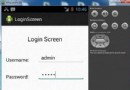 Android 登入畫面:表單驗證與錯誤次數限制
登入畫面的基本元素登入畫面通常用來收集使用者名稱與密碼。在 Android 中,常使用兩個 EditText 作為輸入欄位,並將密碼欄位設定為密碼輸入型態,避免內容被明顯
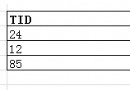 從 trace 檔案追兇:一次死鎖導致 ANR 的完整分析過程
對 Android 開發者而言,ANR(Application Not Responding)幾乎是必經之路。好消息是系統會留下線索:一旦發生 ANR,/data/anr
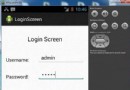 Android 登入頁面:三機會驗證與按鈕禁用
許多 App 需要登入頁面來保護使用者資料。除了基本的帳號密碼輸入,也可以加入錯誤次數限制,提高安全性。 登入欄位設計 畫面中需要兩個 EditText,一個輸入使用者名
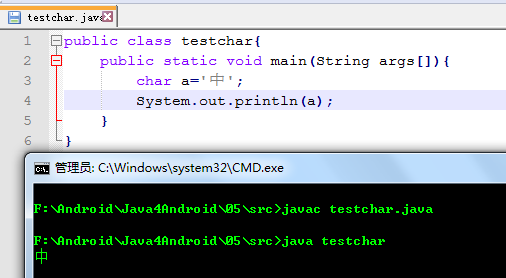 Java 基本資料類型在 Android 開發中的重點整理
資料類型的整體分類 Java 的資料類型可分為基本資料類型與參考資料類型。Android 開發中經常使用基本資料類型來處理數字、字元與邏輯判斷,因此理解其特性非常重要。