

編輯:Android 開發實例
用 MediaRecorder 錄音錄影時,最容易踩到的坑不是 API 不熟悉,而是設定順序錯了就直接拋例外。這個類別的 setState 狀態機相當嚴格,必須照官方文件的順序呼叫,本文把完整流程走一遍。
1. 先設定輸入源(音訊源、視訊源)
2. 再設定輸出格式
3. 最後設定編碼器
SurfaceView 有獨立的繪圖表面,可以直接從記憶體或硬體介面取影像資料,因此天生適合相機預覽與錄影。
<LinearLayout xmlns:android="https://schemas.android.com/apk/res/android"
    xmlns:tools="https://schemas.android.com/tools"
    android:layout_width="match_parent"
    android:layout_height="match_parent"
    android:orientation="vertical"
    tools:context="com.xqx.mediarecorder.app.WorkRecorder">

    <!-- 開始錄製 -->
    <Button
        android:id="@+id/startRecord"
        android:layout_width="wrap_content"
        android:layout_height="wrap_content"
        android:onClick="btnStartRecord"
        android:text="開始錄製" />

    <Button
        android:id="@+id/stopRecord"
        android:layout_width="wrap_content"
        android:layout_height="wrap_content"
        android:onClick="btnStopRecord"
        android:text="停止錄製" />

    <SurfaceView
        android:id="@+id/surView"
        android:layout_width="match_parent"
        android:layout_height="match_parent" />
</LinearLayout>
// 錄製按鈕
private Button startRecord, stopRecord;
// 預覽用的 SurfaceView
private SurfaceView surfaceView;
// 是否正在錄製
boolean isRunning = false;
// 錄製器
private MediaRecorder recorder;
// 輸出檔案
private File saveFile;

@Override
protected void onCreate(Bundle savedInstanceState) {
    super.onCreate(savedInstanceState);
    setContentView(R.layout.activity_work_recorder);

    startRecord = (Button) findViewById(R.id.startRecord);
    stopRecord = (Button) findViewById(R.id.stopRecord);
    surfaceView = (SurfaceView) findViewById(R.id.surView);

    // 一開始尚未錄製,停止鈕不可點
    stopRecord.setEnabled(false);

    // Surface 自行管理緩衝區
    surfaceView.getHolder().setType(SurfaceHolder.SURFACE_TYPE_PUSH_BUFFERS);
    // 固定解析度
    surfaceView.getHolder().setFixedSize(320, 280);
    // 預覽時不讓螢幕自動關閉
    surfaceView.getHolder().setKeepScreenOn(true);
}
3.1 建立物件並重置
recorder = new MediaRecorder();
recorder.reset();
3.2 三個必要設定,順序固定
// 1. 設定音訊與視訊的來源
recorder.setAudioSource(MediaRecorder.AudioSource.MIC);
recorder.setVideoSource(MediaRecorder.VideoSource.CAMERA);

// 2. 設定輸出格式
recorder.setOutputFormat(MediaRecorder.OutputFormat.THREE_GPP);

// 3. 設定編碼器
recorder.setAudioEncoder(MediaRecorder.AudioEncoder.DEFAULT);
recorder.setVideoEncoder(MediaRecorder.VideoEncoder.DEFAULT);
3.3 其他可選參數
// 立體聲
recorder.setAudioChannels(2);
// 最長錄製時間(毫秒)
recorder.setMaxDuration(600000);
// 檔案大小上限(位元組)
recorder.setMaxFileSize(1024 * 1024);
// 每秒音訊位元率
recorder.setAudioEncodingBitRate(128);
// 順時針旋轉 90 度,讓輸出的影片方向正確
recorder.setOrientationHint(90);
// 錄製解析度
recorder.setVideoSize(176, 144);
3.4 指定輸出檔案
saveFile = new File(Environment.getExternalStorageDirectory()
        .getCanonicalFile() + "/myvideo.mp4");
recorder.setOutputFile(saveFile.getAbsolutePath());
3.5 綁定預覽畫面並啟動
recorder.setPreviewDisplay(surfaceView.getHolder().getSurface());
recorder.prepare();   // 準備就緒,此後不可再改設定
recorder.start();     // 正式開始錄製

startRecord.setEnabled(false);
stopRecord.setEnabled(true);
isRunning = true;
3.6 停止並釋放資源
recorder.stop();
recorder.release();
recorder = null;

startRecord.setEnabled(true);
stopRecord.setEnabled(false);
package com.xqx.mediarecorder.app;

import android.app.Activity;
import android.hardware.Camera;
import android.media.MediaRecorder;
import android.os.Bundle;
import android.os.Environment;
import android.view.SurfaceHolder;
import android.view.SurfaceView;
import android.view.View;
import android.widget.Button;

import java.io.File;
import java.io.IOException;

public class WorkRecorder extends Activity implements Camera.PreviewCallback {

    private Button startRecord, stopRecord;
    private SurfaceView surfaceView;
    boolean isRunning = false;
    private MediaRecorder recorder;
    private File saveFile;

    @Override
    protected void onCreate(Bundle savedInstanceState) {
        super.onCreate(savedInstanceState);
        setContentView(R.layout.activity_work_recorder);

        startRecord = (Button) findViewById(R.id.startRecord);
        stopRecord = (Button) findViewById(R.id.stopRecord);
        surfaceView = (SurfaceView) findViewById(R.id.surView);

        stopRecord.setEnabled(false);
        surfaceView.getHolder().setType(SurfaceHolder.SURFACE_TYPE_PUSH_BUFFERS);
        surfaceView.getHolder().setFixedSize(320, 280);
        surfaceView.getHolder().setKeepScreenOn(true);
    }

    /** 開始錄製 */
    public void btnStartRecord(View view) {
        if (!isRunning) {
            try {
                recorder = new MediaRecorder();
                recorder.reset();

                recorder.setAudioSource(MediaRecorder.AudioSource.MIC);
                recorder.setVideoSource(MediaRecorder.VideoSource.CAMERA);
                recorder.setOutputFormat(MediaRecorder.OutputFormat.MPEG_4);
                recorder.setAudioEncoder(MediaRecorder.AudioEncoder.AAC);
                recorder.setVideoEncoder(MediaRecorder.VideoEncoder.H264);
                recorder.setAudioChannels(2);
                recorder.setMaxDuration(600000);
                recorder.setMaxFileSize(1024 * 1024);
                recorder.setAudioEncodingBitRate(128);
                recorder.setOrientationHint(90);

                saveFile = new File(Environment.getExternalStorageDirectory()
                        .getCanonicalFile() + "/myvideo.mp4");
                recorder.setOutputFile(saveFile.getAbsolutePath());
                recorder.setPreviewDisplay(surfaceView.getHolder().getSurface());

                recorder.prepare();
                recorder.start();

                startRecord.setEnabled(false);
                stopRecord.setEnabled(true);
                isRunning = true;
            } catch (IOException e) {
                e.printStackTrace();
            }
        }
    }

    /** 結束錄製 */
    public void btnStopRecord(View view) {
        if (isRunning) {
            recorder.stop();
            recorder.release();
            recorder = null;
            startRecord.setEnabled(true);
            stopRecord.setEnabled(false);
        }
    }

    @Override
    public void onPreviewFrame(byte[] data, Camera camera) {
    }
}
它適合當作入門範例,但直接搬到產品上會遇到幾個問題,值得逐一補強:
1. 預覽時機:只有按下開始錄製後 SurfaceView 才有畫面,否則一片黑。需要搭配 Camera 類別的 startPreview() 處理。
2. 檔案路徑:正式環境要檢查外部儲存是否可用、剩餘空間是否足夠、目標目錄是否存在、檔名是否衝突,這裡只寫死了固定路徑。
3. 方向問題:預覽與輸出可能相差 90 度,需依裝置實際方向調整 setOrientationHint。
4. 畫質與變形:尚未設定對焦模式、幀率與寬高比,容易出現模糊或拉伸。
另外别忘了在 AndroidManifest 中申請 CAMERA、RECORD_AUDIO 與 WRITE_EXTERNAL_STORAGE 權限,Android 6.0 以上還要處理執行期授權。
 Android 登入畫面實作:帳號驗證與錯誤次數限制
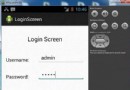
登入畫面是許多 App 的第一道門檻。基本元素包含使用者名稱、密碼與登入按鈕。密碼欄位應設定 inputType=textPassword,避免密碼以明碼顯示。 <
 Android JSON 解析器使用教學
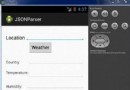
JSON 是 JavaScript Object Notation 的縮寫,一種與程式語言無關的資料交換格式,普遍被視為 XML 的理想替代品。本章將說明如何在 Andr
 用 User Agent 正確分辨 Android 手機與平板的安全做法
隨著 Android 裝置數量暴增,愈來愈多網站需要針對它們做調整,而主流類型不外乎手機與平板。問題是:在適配時,該如何透過 User Agent(以下簡稱 UA)把兩者
 Android 調試工具 DDMS 使用詳解
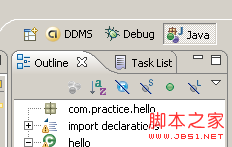
DDMS 全稱 Dalvik Debug Monitor Service,是 Android 開發中最基礎的一套診斷工具。官方文檔見 developer.android.