

編輯:Android 開發實例
在 Android 中實現週期性定時任務,很多人第一時間會想到 Timer。它的典型寫法如下:
Timer timer = new Timer();

TimerTask task = new TimerTask() {
    public void run() {
        Message message = new Message();
        message.what = 1;
        handler.sendMessage(message);
    }
};

final Handler handler = new Handler() {
    public void handleMessage(Message msg) {
        switch (msg.what) {
            case 1:
                log.e("Timer", "Timer");
                update();
                break;
        }
        super.handleMessage(msg);
    }
};

protected void onDestroy() {
    if (timer != null) {
        timer.cancel();
        timer = null;
    }
    super.onDestroy();
}

protected void onCreate(Bundle savedInstanceState) {
    super.onCreate(savedInstanceState);
    this.setContentView(R.layout.main);
    timer.schedule(task, 1000, 5000);
}
這裡有一個至關重要、也最容易被忽略的細節:timer.schedule(task, 1000, 5000)。如果寫成 timer.schedule(task, 5000) 是不會週期工作的——因為單參數版本表示「只執行一次」。而三參數版本才表示「1 秒後啟動,之後每隔 5 秒重複執行一次」。這個差異,正是不少定時失效問題的根源。
其實,用 Handler 配合 Runnable 能實現同樣的效果,而且代碼更為簡潔:
private Handler handler = new Handler();

private Runnable runnable = new Runnable() {
    public void run() {
        update();
        handler.postDelayed(this, 1000);
        // postDelayed(this, 1000) 方法安排一個 Runnable 對象到主線程隊列中
    }
};

handler.postDelayed(runnable, 1000);    // 開始 Timer
handler.removeCallbacks(runnable);      // 停止 Timer
這種寫法的巧妙之處在於:Runnable 在每次執行完畢後,透過 postDelayed 把自己重新排入消息隊列,形成自我循環的定時效果;而停止時只需調用 removeCallbacks 便能乾淨利落地取消。相比 Timer 需要額外引入 Handler 中轉消息,這種方式邏輯更清晰、也更契合 Android 的消息驅動模型。
 Android 實作 TextView 字幕(跑馬燈)效果
效果預覽 代碼 public class TextSubView extends TextView { private TextPaint mPaint;
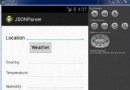 Android JSON 解析實戰:從回應中取出你要的那幾個欄位
JSON(JavaScript Object Notation)早已成為應用程式之間交換資料的通用語言。相較於 XML,它沒有大量冗餘的封閉標籤,結構輕量、可讀性高,行動
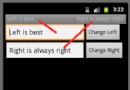 Android ApiDemo 系列五:自訂標題欄
Android 預設的標題欄通常由 android:label 決定,顯示在畫面左上角。若開發者想要更特殊的視覺效果,例如左右兩側各放置一個文字區塊,就可以使用自訂標題欄
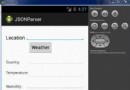 Android JSON 解析實務:用 JSONObject 提取天氣資訊
JSON 解析在 Android 網路應用中很常見。只要掌握物件與陣列的差異,就能快速取出 API 回傳的欄位。 解析前的準備 先確認資料是物件還是陣列。若最外層是花括號