

編輯:Android 開發實例
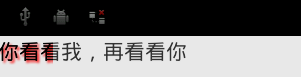
public class TextSubView extends TextView {

    private TextPaint mPaint;

    public TextSubView(Context context, AttributeSet attrs) {
        super(context, attrs);

        mPaint = new TextPaint(getPaint());          // 以 TextView 的既有畫筆為基礎複製
        mPaint.setStyle(TextPaint.Style.STROKE);     // 只畫邊框,不填色
        mPaint.setShadowLayer(2.0F, 2.0F, 2.0F, Color.RED);  // 半徑、dx、dy、顏色
    }

    @Override
    protected void onDraw(Canvas canvas) {
        super.onDraw(canvas);

        canvas.save();
        canvas.clipRect(0, 0, 55, getBottom());      // 只保留左側 55px 的繪圖區域
        canvas.drawText(getText().toString(), 0, getBaseline(), mPaint);
        canvas.restore();
    }
}
關鍵有兩處。第一是 setShadowLayer(),它讓文字帶上陰影,是「描邊+陰影」這種視覺效果的基礎。第二是 onDraw 裡的那四行:
· canvas.save():把目前的畫布狀態(含裁切區域)堆疊起來。
· clipRect(0, 0, 55, getBottom()):把可繪製範圍限制成一個矩形。
· drawText(...):在這個限制範圍內畫上描邊文字。
· canvas.restore():還原畫布狀態,讓後續繪製不受影響。
你可以搜尋「Android clipRect」進一步了解這個函式。要特別注意的是 clipRect 與 drawText 的順序不能顛倒——裁切必須先設定,才會作用到之後畫上去的內容。而 save()/restore() 必須成對出現,否則會污染 View 後續的繪製流程,造成其他元素莫名被裁掉。
如果你要的是「文字水平捲動」的跑馬燈,那其實不必自定義 View,用原生屬性即可:
<TextView
    android:layout_width="wrap_content"
    android:layout_height="wrap_content"
    android:singleLine="true"
    android:ellipsize="marquee"
    android:marqueeRepeatLimit="marquee_forever"
    android:focusable="true"
    android:focusableInTouchMode="true" />
跑馬燈要真正動起來,有兩個常被忽略的條件:View 必須處於「選中」或「取得焦點」狀態(程式上可呼叫 setSelected(true)),而且它的寬度必須小於文字實際寬度——如果 TextView 是 wrap_content,文字已經完整顯示,就沒有需要滾動的內容了。
本文的 TextSubView 示範的是另一種思路:透過裁切呈現「文字只露出一部分」的視覺,適合用於_partial 顯示、遮罩漸層等客製效果。可依需求選用。
 Android 登入畫面實作:密碼遮罩、錯誤提示與三次鎖定
幾乎每個需要使用者帳號的 App,都得面對同一道關卡:登入畫面。它看似簡單,卻同時牽涉到輸入欄位的型別設定、按鈕事件綁定、錯誤訊息回饋,以及最容易被忽略的一環——防止暴力
 Android 開發技巧:用 ViewStub 實現控制項的惰性載入
前面介紹過 <include> 標籤,它可以在佈局檔中引用另一個佈局檔,並覆蓋被引用佈局根節點所有以 android:layout 開頭的相關屬性。透過 &l
 仿 QQ 空間底部中央加號選單:Android 完整實作解析
網路上搜得到的「仿 QQ 空間底部選單」範例不少,但仔細看會發現很多問題:布局裡塞滿了寫死的魔法數字、不同解析度下位置就歪掉、PopupWindow 的生命週期也沒處理好
 Android JSON 資料解析:JSONObject 與天氣資訊抓取
在 Android 開發中,JSON 解析幾乎是網路應用的必備技能。無論是氣象、新聞、社群或商品資料,後端常會以 JSON 格式回傳結果。本文說明如何從 JSON 中取出