

編輯:Android 開發實例
Android 2.3 新增了 3 個傳感器,使得平台上的感應器種類更為豐富。透過這些傳感器,開發者可以發揮想象力,設計出許多實用甚至有趣的軟件。下面就來看看目前 API 中的 11 種傳感器分別是什麼。
下面這段代碼會遍歷設備上的所有傳感器,並展示它們的詳細信息,同時在標題欄實時顯示加速度傳感器的變化:
public class HelloSensor extends Activity {
    Sensor sensor;
    private float x, y, z;

    @Override
    public void onCreate(Bundle savedInstanceState) {
        super.onCreate(savedInstanceState);
        setContentView(R.layout.main);

        final TextView tx1 = (TextView) findViewById(R.id.TextView01);

        // 從系統服務中獲得傳感器管理器
        SensorManager sm = (SensorManager) getSystemService(Context.SENSOR_SERVICE);

        // 獲得全部傳感器列表
        List<Sensor> allSensors = sm.getSensorList(Sensor.TYPE_ALL);

        tx1.setText("經檢測該手機有" + allSensors.size() + "個傳感器,他們分別是:n");

        // 顯示每個傳感器的具體信息
        for (Sensor s : allSensors) {
            String tempString = "n" + "  設備名稱:" + s.getName() + "n"
                    + "  設備版本:" + s.getVersion() + "n" + "  供應商:" + s.getVendor() + "n";

            switch (s.getType()) {
                case Sensor.TYPE_ACCELEROMETER:
                    tx1.setText(tx1.getText().toString() + s.getType() + " 加速度傳感器accelerometer" + tempString);
                    break;
                case Sensor.TYPE_GRAVITY:
                    tx1.setText(tx1.getText().toString() + s.getType() + " 重力傳感器gravity API 9" + tempString);
                    break;
                case Sensor.TYPE_GYROSCOPE:
                    tx1.setText(tx1.getText().toString() + s.getType() + " 陀螺儀傳感器gyroscope" + tempString);
                    break;
                case Sensor.TYPE_LIGHT:
                    tx1.setText(tx1.getText().toString() + s.getType() + " 環境光線傳感器light" + tempString);
                    break;
                // ... 其餘類型同理
                default:
                    tx1.setText(tx1.getText().toString() + s.getType() + " 未知傳感器" + tempString);
                    break;
            }
        }

        // 在 title 上顯示重力傳感器的變化
        sensor = sm.getDefaultSensor(Sensor.TYPE_ACCELEROMETER);
        SensorEventListener lsn = new SensorEventListener() {
            public void onSensorChanged(SensorEvent e) {
                x = e.values[SensorManager.DATA_X];
                y = e.values[SensorManager.DATA_Y];
                z = e.values[SensorManager.DATA_Z];
                setTitle("x=" + (int) x + "," + "y=" + (int) y + "," + "z=" + (int) z);
            }

            public void onAccuracyChanged(Sensor s, int accuracy) {
            }
        };
        // 註冊 listener,第三個參數是檢測的精確度
        sm.registerListener(lsn, sensor, SensorManager.SENSOR_DELAY_GAME);
    }
}
這段代碼的邏輯十分清晰:先透過 getSystemService 取得 SensorManager,用 getSensorList 拿到全部傳感器並逐一展示;再以加速度傳感器為例,透過 SensorEventListener 實時監聽 XYZ 三軸數值。註冊監聽時的第三個參數 SENSOR_DELAY_GAME 則控制著採樣頻率——它會影響傳感器的靈敏度與電量消耗,需根據實際場景權衡選用。
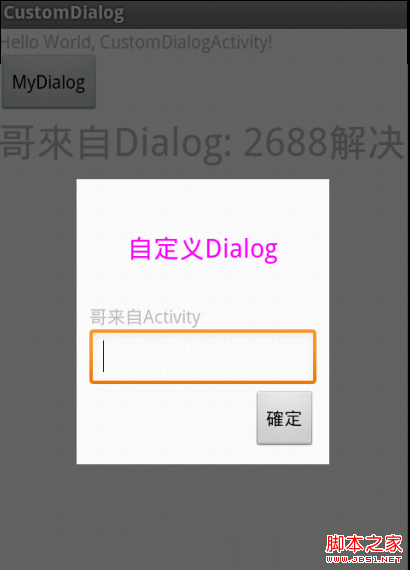 Android 控件封裝:把 Dialog 包成可重複使用的自定義元件
自定義 Dialog 幾乎每個專案都會寫,但每次都寫一遍實在混亂。與其反覆拼湊,不如一次封裝好,以後直接 copy 使用。 主 Activity public c
 Android 應用本地化實作:讓 App 依地區顯示對應語言
同一支 App,可能同時被義大利、西班牙、日本的使用者安裝。要讓每個人都讀得懂介面,就必須把文字、數字、日期等內容依語言環境調整,這就是本地化。 Android 在這件
 Android 本地化:讓應用適配不同語言環境
為什麼需要本地化?Android 應用可能會在不同地區、不同語言環境的裝置上執行。為了讓使用者更容易理解,應用中的文字、數字格式與其他資源最好能依語言環境調整。建立區域資
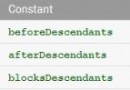 descendantFocusability 用法解析:解決 ListView 項目點擊沒反應的問題
適用情境 這個屬性適用於「母容器無法取得焦點」的所有情況,最典型的就是自定義 ListView 項目。 問題現場 專案裡的 ListView 很少只是純文字,通常要自定