

編輯:Android 開發實例
本文分享兩個實用技巧:一是如何實現透明界面,二是如何讓 ListView 隨 EditText 的輸入而動態刷新。
透明效果可以透過 XML 屬性來實現。首先在 AndroidManifest.xml 中為 Activity 指定主題:
<activity android:name=".WordSearch"
    android:label="@string/app_name"
    android:theme="@style/transparent">
</activity>
接著在 res/values/colors.xml 中定義半透明背景:
<resources>
    <drawable name="translucent_background">#7F000000</drawable>
</resources>
然後在 styles.xml 中添加樣式:
<resources>
    <style name="transparent">
        <item name="android:windowBackground">@drawable/translucent_background</item>
        <item name="android:windowIsTranslucent">true</item>
    </style>
</resources>
這樣,該 Activity 便呈現出透明效果了。這裡的關鍵在於顏色值 #7F000000:前兩位表示透明度(範圍 00–FF),後六位表示顏色(000000 為純黑,FFFFFF 為純白)。透過調整前兩位,便能自如控制透明的深淺。
由於 EditText 本身無法監聽文本變化,我們需要借助 TextWatcher 類來實現。核心代碼如下:
ArrayList<String> strs = new ArrayList<String>();
ListView view = null;
EditText et = null;
ArrayAdapter<String> adapter;

protected void onCreate(Bundle savedInstanceState) {
    super.onCreate(savedInstanceState);
    requestWindowFeature(Window.FEATURE_NO_TITLE);
    setContentView(R.layout.wordsearch);

    et = (EditText) this.findViewById(R.id.result);
    view = (ListView) this.findViewById(R.id.ListView01);

    adapter = new ArrayAdapter<String>(this, R.layout.words_item, strs);
    view.setAdapter(adapter);

    et.addTextChangedListener(watcher);
}

TextWatcher watcher = new TextWatcher() {

    @Override
    public void afterTextChanged(Editable s) {
    }

    @Override
    public void beforeTextChanged(CharSequence s, int start, int count, int after) {
    }

    @Override
    public void onTextChanged(CharSequence s, int start, int before, int count) {
        String string = et.getText().toString();
        strs.add(string);
        adapter.notifyDataSetChanged();
        /*
        這裡可以調用 adapter.notifyDataSetChanged();
        或是直接改變 adapter 然後調用 view.setAdapter(adapter);
        */
    }
};
關鍵就在 onTextChanged 回調:每當輸入框文本變化,我們便更新數據源並調用 notifyDataSetChanged() 通知 ListView 刷新。如此一來,列表便能實時響應輸入,做出流暢的動態過濾效果。
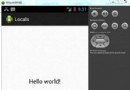 Android 應用本地化:讓同一支 App 換個地區就說另一種語言
一支上架到 Google Play 的 App,可能會被義大利、日本、巴西的使用者安裝。如果介面永遠只有英文,即使功能再好,隔著語言的牆還是會流失一批用戶。本地化(Loc
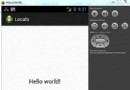 Android 本地化入門:用 values-語系 資料夾做好多國語言支援
一支 App 上線後,使用者可能來自任何國家。若畫面上永遠只有一種語言,對不熟悉該語言的人來說形同不可用。本地化要解決的就是這個問題:讓 App 依裝置的語言環境,自動呈
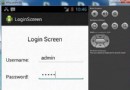 Android 登入頁面教學:從輸入驗證到錯誤鎖定
只要 App 涉及使用者帳號,就少不了登入畫面。它看似簡單,其實要處理的細節不少:密碼要遮蔽、驗證要正確、錯誤要提示,還得防止有人一直試密碼。本章依序把這些環節做完。 建
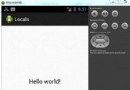 Android 本地化實作演練:從英文預設值到義大利文翻譯
把寫死的中文或英文字串丟進 App,短期很快,長期很痛。Android 早就提供了答案:所有顯示文字都放進資源檔,再依語言準備對應版本,系統會依裝置設定自動挑選。本章從建