

編輯:Android 開發實例
多 APK 支持是 Android Market 的一項新特性,它允許你為同一款應用針對不同的設備 API Level 構建多個 APK,再由 Android Market 自動管理——通過識別用戶設備的系統等級(比如 2.2、2.3、4.0 等),為用戶挑選最適配的那個 APK 進行安裝。
針對不同 API Level 設計的 APK,可以進行有針對性的優化設置,例如 GL 紋理、API 級別、屏幕尺寸,或它們的任意組合。
本節將帶大家熟悉多 APK 的設計思路,並從中掌握必備的開發工具與維護多版本 APK 的方法。
當你設計一款應用,既要滿足多版本、多設備的需求,又不想犧牲向後兼容性,同時還希望能用上最新版本的新特性時,多 APK 支持看似是個不錯的選擇。但事實未必如此——你可以查閱《Using Single APK Instead》等資料,了解如何在單一 APK 中實現上述需求,以及如何善用支持庫來編碼實現。
使用單一 APK 具備以下優勢:
本文其餘章節假定你已經確認自己確實需要多 APK 方案,而非單一 APK 的做法。
你可以通過一張簡單的圖表,來確定需要幾個 APK 才能覆蓋目標,以及每個 APK 對應的 API Level 范圍。Android 平台版本的信息頁面(Platform Versions)能提供有用參考,這種方法能幫助你快速確定 APK 數量與各自的 API Level 范圍,尤其在范圍出現重疊時更為奏效,日後回顧也十分方便。
先建立一個水平列表,標出當前已發布的 Android 版本號,並在末尾放一個「+」號代表未來版本:
3 4 5 6 7 8 9 10 11 12 13 +
接著為列表著色,每種顏色代表一個 APK,團隊便可依此展開討論與開發。
無論是基於已有代碼二次開發,還是從零開始新建應用,第一件事都是抽取公共代碼庫。這些代碼能被各個應用共用,且只需在一處編寫與維護,比如多語言支持(language-localized strings)、顏色主題(color themes)、bug 修復代碼等。提供公共代碼能大幅提升開發效率、節省時間,並降低更新時引入錯誤的風險。
注:關於如何抽取和創建公共代碼庫,可參照 Setting up a library project(Eclipse / 命令行)等文章。
如果你打算把已有的單一 APK 改造為多 APK 支持,那麼字符串資源文件、常量值、顏色定義、菜單圖標、可共用的布局文件等,通常都可以放進公共代碼庫。而若你選擇從頭開發,也應先搭建公共代碼庫,再把各 APK 的專屬代碼拆分到具體 APK 中,便於管理與日後擴展;待開發一段時間後,還可以再從各 APK 中反向抽取公共部分,持續充實公共庫。
每個獨立 APK 對應一個獨立的工程文件夾。為便於組織和管理,所有 APK 項目的工程文件夾與公共項目文件夾應放在同一個根目錄下,且所有 APK 項目採用相同的包名(package name)。示例代碼展示了建立三個獨立 APK 項目的目錄結構:
alexlucas:~/code/multi-apks-root$ ls foo-blue foo-green foo-lib foo-red
目錄建好後,每個 APK 項目都可引用公共項目庫。通常把啟動 Activity 放在公共項目庫中,再由各獨立 APK 工程去繼承和擴展它,這樣便於把初始化代碼(如初始化 Analytics、執行許可權校驗等)集中在一處。
當用戶從 Android Market 下載支持多 APK 的應用時,Market 過濾器會依據以下規則挑選合適的版本:
以前面的例子說明:假設 manifest 未設置支持的最大 API 等級(max API level),則每個 APK 對應的 API Level 從各自的 minSdkVersion 起向上覆蓋。minSdkVersion 越大代表支持越高版本的代碼,於是 red ≥ green ≥ blue,三者可合併理解為一條連續的覆蓋線。
現在,假設 Red APK 用到了一種其他 APK 沒有的新功能,比如前置相機(API Level 11 起支持)。當用戶設備通過 Android Market 下載時,Market Filters 會檢測設備是否為 Level 11 以上、是否配備前置相機,若不符合,Red APK 便不會出現在下載清單中。事實上目前仍有大量設備既未達到 Level 11,也沒有前置相機,那又該如何是好?
所幸 Android Market 會自動處理這種情況:它發現當前設備與 Red APK 的 manifest 聲明不符,便直接忽略,繼續檢測 Green APK。由於 Green APK 沒有設置 maxSdkVersion,本身又向前兼容,因此無論設備版本高低、有無前置攝像頭,Green APK 都可用,用戶也能正常下載。
為便於管理所有 APK,應合理設計版本號方案(version code scheme),推薦閱讀《Version Codes》指南。以我們的三個 APK 為例,每個可劃分 1000 的版本號范圍,用前幾位數字(minSdkVersion)標志不同 APK,每次更新依次遞增:
Blue: 03001, 03002, 03003, 03004... Green: 07001, 07002, 07003, 07004... Red:11001, 11002, 11003, 11004...
綜合以上,你的 Android Manifests 文件大致如下:
Blue:
<manifest xmlns:android="https://schemas.android.com/apk/res/android" android:versionCode="03001" android:versionName="1.0" package="com.example.foo"> <uses-sdk android:minSdkVersion="3" /> ...
Green:
<manifest xmlns:android="https://schemas.android.com/apk/res/android" android:versionCode="07001" android:versionName="1.0" package="com.example.foo"> <uses-sdk android:minSdkVersion="7" /> ...
Red:
<manifest xmlns:android="https://schemas.android.com/apk/res/android" android:versionCode="11001" android:versionName="1.0" package="com.example.foo"> <uses-sdk android:minSdkVersion="11" /> ...
在把應用提交到 Android Market 之前,請仔細核對以下項目。請記住,這些檢查僅針對多 APK 的程序設計,本文無法窮盡所有發布檢測項。
利用 aapt(Android Asset Packaging Tool)工具做最後的打包與檢查,能有效防止意外的小差錯導致應用無法正常顯示在 Market 的下載清單中。
>aapt dump badging package: name='com.example.hello' versionCode='1' versionName='1.0' sdkVersion:'11' uses-permission:'android.permission.SEND_SMS' application-label:'Hello' application-icon-120:'res/drawable-ldpi/icon.png' application-icon-160:'res/drawable-mdpi/icon.png' application-icon-240:'res/drawable-hdpi/icon.png' application: label='Hello' icon='res/drawable-mdpi/icon.png' launchable-activity: name='com.example.hello.HelloActivity' label='Hello' icon='' uses-feature:'android.hardware.telephony' uses-feature:'android.hardware.touchscreen' main supports-screens: 'small' 'normal' 'large' 'xlarge' supports-any-density: 'true' locales: '--_--' densities: '120' '160' '240'
仔細檢查 aapt 的輸出,看看有無自相矛盾之處,尤其是關於支持屏幕類型(supports-screens)與兼容屏幕類型(compatible-screens),以及是否引入了意料之外的多余用戶功能(uses-feature)權限。以上示例中,該 APK 在很多設備裡都不可見——原因何在?因為它的配置里加入了發短信(SEND_SMS)權限,android.hardware.telephony 特性便被隱式自動添加了。API 11 是為平板設計的 Honeycomb 系統,而該設備沒有電話硬件(telephony hardware),Android Market 便會把此 APK 過濾掉,導致 Honeycomb 設備無法下載安裝,直到未來支持電話硬件的設備出現,它才能被下載。
所幸,我們只需簡單修改一下配置即可解決:
<uses-feature android:name="android.hardware.telephony" android:required="false" />
完成以上檢查後,便可把 APK 提交到 Android Market。通過審核後,你就能在 Market 中下載並安裝這些應用到測試設備上,確認所有 APK 都正確匹配配置里聲明的設備類型、並在預期平台上正常運行。至此,恭喜你,多 APK 設計的工作圓滿完成!
參考文摘:
https://developer.android.com/training/multiple-apks/api.html
原文:https://blog.zhourunsheng.com/2012/02/ | 潤物無聲
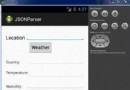 從零打造 Android 天氣 App:網路連線、背景執行緒與 JSON 解析全流程
幾乎所有真實的 App 都要跟網路打交道,而「按下按鈕 → 發請求 → 拿 JSON → 解析 → 更新畫面」就是最典型的一條鏈路。本章用一個天氣查詢 App 把這條鏈路
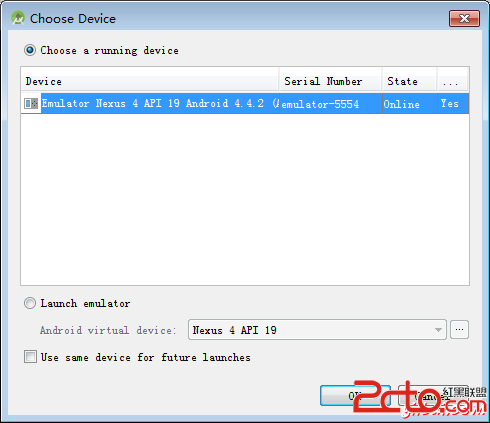 Android 錄音實作:MediaRecorder 搭配 MediaPlayer 完整流程
幾乎每支 Android 手機都內建麥克風,錄下聲音後存檔或播放都不是難事。做法有好幾種,最常見的是 MediaRecorder 類別;錄完之後再用 MediaPlaye
 Android 進階:藍牙隱藏 API 探秘
前文講解了 Android 藍牙的基本用法,本文則更深入一步,探討藍牙方面的隱藏 API。用過 Android 系統設置的人都知道,藍牙搜索之後可以建立配對或解除配對,但
 Android MediaPlayer 教學:打造可播放、暫停、快轉的音樂播放器
Android 提供了多種播放音訊與影片的方式,其中最直接、也最常被拿來播放應用程式內建媒體檔案的,就是 MediaPlayer 這個類別。它其實是內建媒體播放服務的一層