

編輯:Android 開發實例
本節課主要講述如何通過調用系統 framework API 來直接控制設備的攝像頭操作。
相比調用系統內置相機應用來拍照、攝像,自己編寫代碼直接操控相機需要投入更多精力。然而,如果你想打造一款專業的拍照應用,或希望讓相機功能與自家 UI 界面深度整合,那麼本節課正是為你準備的。
自己編寫代碼控制相機的第一步,是獲得一個 Camera 實例對象。與 Android 內置相機應用類似,推薦的做法是在 onCreate() 方法中另起一個線程來開啟相機,因為這個過程可能較為耗時,用獨立線程處理能有效避免 UI 主線程卡頓;另一種思路是把開啟相機的過程延後到 onResume() 中,以便代碼復用和流程簡化。
如果此刻有其他應用正佔用相機,那麼當你的程序調用 Camera.open() 時就會拋出異常,需要以 try 塊加以捕獲。
private boolean safeCameraOpen(int id) { boolean qOpened = false; try { releaseCameraAndPreview(); mCamera = Camera.open(id); qOpened = (mCamera != null); } catch (Exception e) { Log.e(getString(R.string.app_name), "failed to open Camera"); e.printStackTrace(); } return qOpened; } private void releaseCameraAndPreview() { mPreview.setCamera(null); if (mCamera != null) { mCamera.release(); mCamera = null; } }
從 API level 9 起,camera framework 支持應用控制多個相機。如果你調用 open() 時不傳任何參數,系統會默認啟動設備的第一個後置攝像頭。
按下快門拍照之前,用戶希望能看到當前的預覽畫面。要實現這一點,可以使用 SurfaceView,把相機實時捕獲的數據展示到界面上。
自定義預覽界面類型(Preview Class)
要創建預覽畫面,需要自定義一個預覽類型,並實現 android.view.SurfaceHolder.Callback 接口函數——相機捕獲的數據流會通過這個接口傳遞給負責顯示預覽的程序。
class Preview extends ViewGroup implements SurfaceHolder.Callback { SurfaceView mSurfaceView; SurfaceHolder mHolder; Preview(Context context) { super(context); mSurfaceView = new SurfaceView(context); addView(mSurfaceView); // Install a SurfaceHolder.Callback so we get notified when the // underlying surface is created and destroyed. mHolder = mSurfaceView.getHolder(); mHolder.addCallback(this); mHolder.setType(SurfaceHolder.SURFACE_TYPE_PUSH_BUFFERS); } ... }
在啟動相機預覽前,你必須先把這個自定義預覽實例傳給 Camera 對象,稍後會詳述。
設置並啟動預覽(Set and Start the Preview)
創建 Camera 實例與創建與其綁定的預覽實例,必須遵循特定順序,且創建 Camera 實例必須是第一步。下面的示例把啟動預覽的操作封裝在一個函數中,這樣無論用戶何時調用 setCamera() 更新了相機參數,用來開啟預覽的 Camera.startPreview() 都會被調用;同樣,在畫面尺寸變更的回調函數 surfaceChanged() 中,預覽也得重新啟動。
public void setCamera(Camera camera) { if (mCamera == camera) { return; } stopPreviewAndFreeCamera(); mCamera = camera; if (mCamera != null) { List<Size> localSizes = mCamera.getParameters().getSupportedPreviewSizes(); mSupportedPreviewSizes = localSizes; requestLayout(); try { mCamera.setPreviewDisplay(mHolder); } catch (IOException e) { e.printStackTrace(); } /* Important: Call startPreview() to start updating the preview surface. Preview must be started before you can take a picture. */ mCamera.startPreview(); } }
在控制相機拍照的過程中,可以修改諸如放大倍率、曝光補償等參數。示例代碼展示了修改預覽畫面的大小,若想了解更多配置參數,可參閱 Camera APP 的源碼。
public void surfaceChanged(SurfaceHolder holder, int format, int w, int h) { // Now that the size is known, set up the camera parameters and begin // the preview. Camera.Parameters parameters = mCamera.getParameters(); parameters.setPreviewSize(mPreviewSize.width, mPreviewSize.height); requestLayout(); mCamera.setParameters(parameters); /* Important: Call startPreview() to start updating the preview surface. Preview must be started before you can take a picture. */ mCamera.startPreview(); }
多數相機應用在啟動預覽時默認選定橫屏模式,因為這是相機傳感器最自然的方向;但這並不妨礙你拍攝豎屏照片,設備當前的方向會被記錄進照片的 EXIF header。方法 setCameraDisplayOrientation() 可用來改變預覽畫面的方向,而不影響最終照片的拍攝方向。需要注意的是,在 API level 14 之前,你得先停止預覽、切換橫豎屏、再重新啟動預覽。
在預覽過程中,調用 Camera.takePicture() 即可拍照,可以創建 Camera.PictureCallback 和 Camera.ShutterCallback 實例作為參數傳入。若想實現連續拍照,需要實現 Camera.PreviewCallback 中的 onPreviewFrame() 函數——在實現里,你可以捕獲當前選定的預覽幀,或設定一個延時來調用 takePicture()。
拍完一張照片後,必須重新啟動預覽才能繼續拍攝下一張。示例代碼展示了用戶按下快門拍照後如何重啟預覽。
@Override public void onClick(View v) { switch(mPreviewState) { case K_STATE_FROZEN: mCamera.startPreview(); mPreviewState = K_STATE_PREVIEW; break; default: mCamera.takePicture( null, rawCallback, null); mPreviewState = K_STATE_BUSY; } // switch shutterBtnConfig(); }
一旦用完相機,就應該及時釋放資源,特別是釋放 Camera 實例對象,否則可能會干擾其他應用的運行,甚至影響你自己應用的重新啟動。
那麼哪裡才是停止預覽、釋放 Camera 資源的合適位置?預覽畫面銷毀的回調函數是個不錯的選擇,具體可參照前面實現的自定義預覽類型。
public void surfaceDestroyed(SurfaceHolder holder) { // Surface will be destroyed when we return, so stop the preview. if (mCamera != null) { /* Call stopPreview() to stop updating the preview surface. */ mCamera.stopPreview(); } } /** * When this function returns, mCamera will be null. */ private void stopPreviewAndFreeCamera() { if (mCamera != null) { /* Call stopPreview() to stop updating the preview surface. */ mCamera.stopPreview(); /* Important: Call release() to release the camera for use by other applications. Applications should release the camera immediately in onPause() (and re-open() it in onResume()). */ mCamera.release(); mCamera = null; } }
本節課開頭的 setCamera() 方法中,在初始化 camera 實例之前,總會先停止預覽。
參考文摘:
https://developer.android.com/training/camera/cameradirect.html
原文:https://blog.zhourunsheng.com/2012/01/ | 潤物無聲
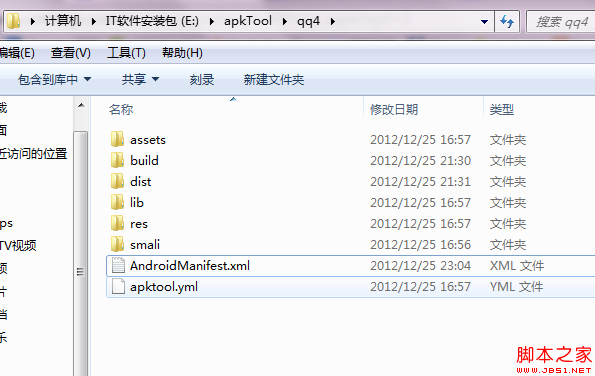 如何修改 APK 包名:流程、注意事項與驗證
有時為了測試或在同一裝置安裝多個相近應用,需要修改 APK 的套件名稱。本文以學習與自有應用測試為前提,整理修改包名的基本流程與常見問題。修改前的準備常見工具包括 apk
 Android 登入畫面實作:帳號驗證與錯誤次數鎖定
登入畫面是許多應用的必備環節,它負責向使用者索取帳號與密碼,以驗證身分並進入特定功能,例如登入 Facebook、微博等服務。本章將說明如何打造一個登入介面,並進一步處理
 Android 應用本地化:用 values-it 讓同一支 App 說不同語言
同一支 App 會在不同國家、不同語言環境的裝置上被開啟。若希望它在義大利使用者面前說義大利文、在法國使用者面前說法文,就不能把文字寫死在程式碼裡,而必須交給 Andro
 Android 進度轉盤使用教學:按鈕觸發載入動畫
進度轉盤,也就是 Spinner,常用於表示不確定完成時間的載入狀態。它會持續旋轉,讓使用者知道程式仍在背景執行。 建立與取得控制項 在 XML 中加入 Progress