

編輯:Android 開發實例
監測設備狀態變化最直白的做法,是為每一種狀態變化都創建一個對應的 BroadcastReceiver,再在其實現代碼中獲取設備當前狀態、相應調整應用的運行任務。
但這樣做有個明顯弊端:你的應用可能會過於頻繁地喚醒設備來處理狀態變化,而這往往並非你所期望的。
更好的思路是:在程序運行過程中動態地啟用與禁用廣播接收器,這樣你便能只啟用當前最為關注的那個接聽器,而暫時禁用眼下用不上的其他接聽器。
你可以借助 PackageManager 來管理 manifest 中聲明的廣播接收器。示例代碼展示了如何利用這一技術啟用和禁用相應的接收器。
ComponentName receiver = new ComponentName(context, myReceiver.class); PackageManager pm = context.getPackageManager(); pm.setComponentEnabledSetting(receiver, PackageManager.COMPONENT_ENABLED_STATE_ENABLED, PackageManager.DONT_KILL_APP)
運用這一技巧後:若設備當前處於離線狀態,你的應用可以禁用除網絡事件接收器之外的所有其他接聽器;反之,一旦確認設備已聯網,就可以停用網絡狀態監聽器,只需簡單檢查一下能否連接互聯網,若可以,便著手執行數據更新任務了。
同樣,你也可以用它來延遲啟動那些需要較高帶寬的大文件下載:只注冊一個網絡連接狀態切換的監聽器,待設備切換到 Wi-Fi 時再啟動下載。
參考文摘:
https://developer.android.com/training/monitoring-device-state/manifest-receivers.html
轉自:https://blog.zhourunsheng.com/2011/12/ | 潤物無聲
 Android MediaPlayer(多媒體播放):音訊與影片控制入門
Android 提供了許多方法來控制播放的音訊/影片檔案與串流,其中主要的一種是透過名為 MediaPlayer 的類別。 MediaPlayer 類別讓 Android
 Android MediaPlayer 多媒體播放:API 用法與播放器範例
Android 提供多種控制音訊與影片播放的方式,其中最常被直接使用的一條路徑,是名為 MediaPlayer 的類別。它讓你能播放音訊、影片與串流內容,而不必自行處理編
 Android 控件系列:TextView 基本用法與常用屬性說明
學習目標 1. 了解 Android 中如何使用 TextView2. 掌握 TextView 的關鍵屬性 它扮演的角色 TextView 相當於其他 UI 框架裡的
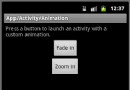 Android ApiDemo 系列三:Activity 切換動畫
ApiDemo 的 Animation 範例示範在切換 Activity 時加入動畫效果。常見的兩種效果是淡入與縮放:淡入讓新畫面由透明逐漸顯示,縮放則讓新畫面由小變大出