

編輯:Android 開發實例
如果你覺得 IDE 的建置過程太慢,或者想更理解 Android 專案背後的編譯機制,直接透過 Ant 進行編譯會是很值得練習的課題。這也是許多 Android 開發者從入門走向進階的必經之路。
首先到 Ant 官方網站下載工具:https://ant.apache.org/。下載後,將壓縮檔解壓到本機目錄,接著設定環境變數 ANT_HOME,並把 ANT_HOME/bin 加入系統 PATH。完成後,就能在命令列中直接呼叫 Ant。
在 Android SDK 環境已設定完成的前提下,可以使用 android create project 建立新專案。常用參數包括 -k 指定套件名稱、-a 指定專案名稱、-p 指定路徑,以及 -t 指定目標平台版本。
若已存在舊專案,也可以透過 android update project 更新專案設定。這個動作除了調整目標平台,也會自動補上 build.xml 等 Ant 建置所需的設定檔。
直接執行 ant 不會產生可用的輸出,因此必須搭配任務參數。常見的參數有 debug、release、install、reinstall 與 uninstall。其中 debug 會產生帶有除錯簽名的建置結果,release 則需要後續簽名才能發布。
執行 ant debug 後,Ant 會讀取 build.xml,並依序完成資源處理、Java 編譯與打包。如果出現「警告:編碼 ascii 的不可映射字符」這類訊息,通常代表原始碼含有非 ASCII 字元。此時可找到 SDK 工具目錄中的 ant_rules_r3.xml,將 javac 的編碼設定從 ascii 調整為 gbk,即可解決中文註解造成的編譯問題。
編譯完成後,可先啟動模擬器,例如使用 emulator -avd 加上你的 AVD 名稱。接著透過 adb devices 確認裝置已連線,再用 adb install 將 APK 安裝到指定模擬器或裝置中。
整體流程做完後,你會發現手動建置並不困難,而且能更清楚掌握 Android 專案從資源、程式碼到 APK 的完整生命週期。
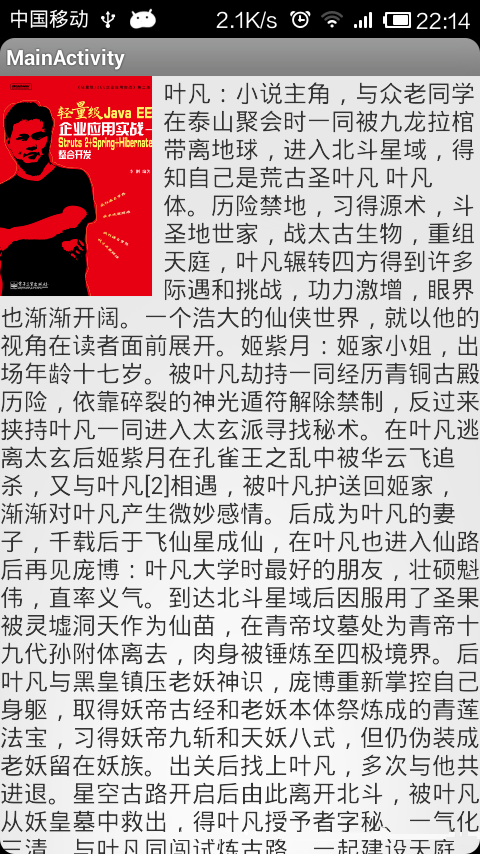 文字繞圖排版實作:讓文字環繞圖片並自然接續
做內容型 App 時常會遇到這種版面:一張圖片靠左(或靠右),文字繞著它排;圖片下方的文字還要跟右側的文字連貫起來,讀起來像同一段話。這件事 TextView 本身做不到
 Android Notification 用法總整理:四種建立方式與版本演進
手機來了簡訊而你沒點開,狀態欄上方會留一個小圖示提醒你——這就是 Notification。想在自己的應用裡做類似的事,就得把 Notification 這套 API 摸
 Android 應用本地化:讓同一個 App 說不同語言
一支 Android App 可能被安裝在世界各地、面對使用不同語言的使用者。如果介面文字全部寫死在程式碼裡,就無法適配這些環境。所謂本地化(Localization),
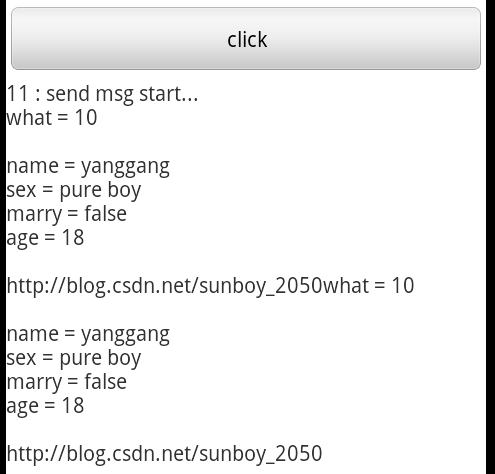 AsyncTask 與 Handler 機制:Android 多執行緒的兩條路
Android 的介面操作有兩條鐵則:不要阻塞 UI 執行緒,以及只在 UI 執行緒存取 UI 元件。問題在於,當你要跑一段耗時運算並把結果顯示出來時,這兩條規則天生互相