

編輯:Android 開發實例
要在 ImageView 上實作「雙指縮放 + 單指拖曳」,核心思路是攔截 MotionEvent,判斷目前是拖曳還是縮放手勢,再用 Matrix 做平移或縮放。以下把整套邏輯封裝成一個獨立類別 MulitPointTouchListener.java。
import android.graphics.Matrix;
import android.graphics.PointF;
import android.util.FloatMath;
import android.view.MotionEvent;
import android.view.View;
import android.view.View.OnTouchListener;
import android.widget.ImageView;

public class MulitPointTouchListener implements OnTouchListener {

    private final Matrix matrix = new Matrix();
    private final Matrix savedMatrix = new Matrix();

    static final int NONE = 0;
    static final int DRAG = 1;
    static final int ZOOM = 2;

    int mode = NONE;

    final PointF start = new PointF();
    final PointF mid = new PointF();
    float oldDist = 1f;

    @Override
    public boolean onTouch(View v, MotionEvent event) {
        ImageView view = (ImageView) v;

        switch (event.getAction() & MotionEvent.ACTION_MASK) {
            case MotionEvent.ACTION_DOWN:
                matrix.set(view.getImageMatrix());
                savedMatrix.set(matrix);
                start.set(event.getX(), event.getY());
                mode = DRAG;
                break;

            case MotionEvent.ACTION_POINTER_DOWN:
                oldDist = spacing(event);
                if (oldDist > 10f) {
                    savedMatrix.set(matrix);
                    midPoint(mid, event);
                    mode = ZOOM;
                }
                break;

            case MotionEvent.ACTION_UP:
            case MotionEvent.ACTION_POINTER_UP:
                mode = NONE;
                break;

            case MotionEvent.ACTION_MOVE:
                if (mode == DRAG) {
                    matrix.set(savedMatrix);
                    matrix.postTranslate(event.getX() - start.x,
                                         event.getY() - start.y);
                } else if (mode == ZOOM) {
                    float newDist = spacing(event);
                    if (newDist > 10f) {
                        matrix.set(savedMatrix);
                        float scale = newDist / oldDist;
                        matrix.postScale(scale, scale, mid.x, mid.y);
                    }
                }
                break;
        }

        view.setImageMatrix(matrix);
        return true;
    }

    /** 兩指之間的距離 */
    private float spacing(MotionEvent event) {
        float x = event.getX(0) - event.getX(1);
        float y = event.getY(0) - event.getY(1);
        return FloatMath.sqrt(x * x + y * y);
    }

    /** 兩指的中点,作為縮放基準點 */
    private void midPoint(PointF point, MotionEvent event) {
        float x = event.getX(0) + event.getX(1);
        float y = event.getY(0) + event.getY(1);
        point.set(x / 2, y / 2);
    }
}
imageView.setOnTouchListener(new MulitPointTouchListener());ImageView 必須把縮放類型設為 Matrix:android:scaleType="matrix"整份程式用 mode 區分三種狀態:靜止(NONE)、拖曳(DRAG)、縮放(ZOOM)。單指按下時進入 DRAG,以按下位置為基準做 postTranslate;第二指落下且兩指距離大於閾值時切換到 ZOOM,以兩指中点為錨點,用「當前距離 ÷ 起始距離」算出比例再 postScale。每次 MOVE 都先把 savedMatrix 還原回 matrix,避免位移與縮放連續累加造成跳動。
這份寫法相當直覺,但沒有做邊界限制,圖片可能被拖出畫面或縮放到不合理的大小;若要產品化,建議再加上縮放上下限與平移範圍的夾擠(clamp)處理。
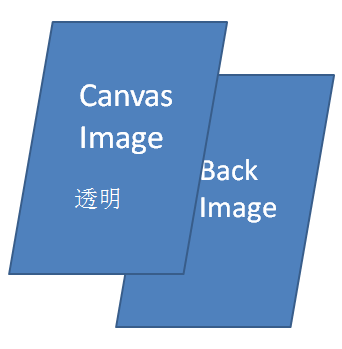 Android 照片塗鴉功能實作全解析:UI 分層、Matrix 變形與座標映射
「在照片上隨手畫幾筆再分享出去」已經是社群產品的標配玩法。聽起來簡單,但真正要讓筆跡精準落在使用者手指的位置上,背後牽涉到不少細節。 單純的繪圖本身不難,難的是在圖片經過
 Android 應用程式本地化實作
Android 應用程式可能會在不同語言與地區的裝置上執行。為了提升使用者體驗,應用程式應根據系統語言顯示對應的文字、數字與資源。Android 的本地化機制主要透過不同
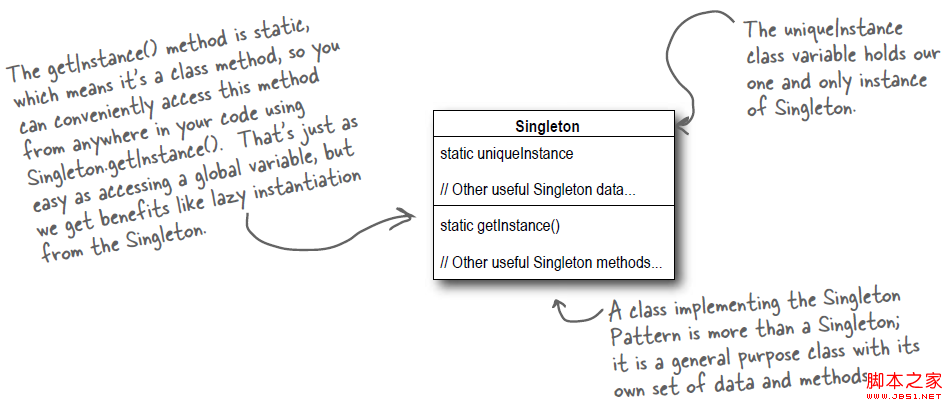 Android 源碼中的單例模式:定義、優點與實際案例
定義 Ensure a class has only one instance, and provide a global point of access to it.
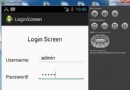 Android 登入畫面實作:從輸入欄位到錯誤次數鎖定
這個題目要解決什麼 只要 App 需要帳號,就一定會有一塊登入介面:使用者輸入帳號與密碼,按下按鈕,由程式決定放行或退回。Facebook、微博這類服務是這樣,自家開發的