

編輯:Android 開發實例
在 Android 中,若需求只是讓使用者選擇月與日,內建的 DatePickerDialog 預設仍會帶入年份欄位。若不想完全自製日期元件,可以透過取得 Dialog 內部的 DatePicker,再隱藏代表年份的 NumberPicker。
DatePicker 內部通常由年、月、日三個滾輪組成。只要找到最外層的 DatePicker,再將第一個子檢視隱藏,就能讓畫面只保留月與日。若要讓標題也同步顯示「月/日」,則需要繼承 DatePickerDialog 並覆寫 onDateChanged。
private DatePicker findDatePicker(ViewGroup group) {
    if (group == null) return null;
    for (int i = 0; i < group.getChildCount(); i++) {
        View child = group.getChildAt(i);
        if (child instanceof DatePicker) return (DatePicker) child;
        if (child instanceof ViewGroup) {
            DatePicker result = findDatePicker((ViewGroup) child);
            if (result != null) return result;
        }
    }
    return null;
}
由於 Dialog 的 DecorView 可能包覆多層 Layout,因此使用遞迴搜尋是較直覺的方式。
DatePicker dp = findDatePicker((ViewGroup) dialog.getWindow().getDecorView());
if (dp != null) {
    ((ViewGroup) dp.getChildAt(0)).getChildAt(0).setVisibility(View.GONE);
}
若希望標題不顯示年份,可建立自訂 Dialog:
class MonthDayPickerDialog extends DatePickerDialog {
    public MonthDayPickerDialog(Context context, OnDateSetListener callback,
                                int year, int month, int day) {
        super(context, callback, year, month, day);
    }

    @Override
    public void onDateChanged(DatePicker view, int year, int month, int day) {
        super.onDateChanged(view, year, month, day);
        setTitle((month + 1) + "月" + day + "日");
    }
}
這種做法依賴 Android 版本與元件內部結構,較不適合當作長期穩定的公開方案。若專案需要高度客製,建議改用自訂 Dialog、BottomSheet 或第三方日期選擇器,以避免未來系統改版造成相容性問題。
 Android 多語系應用:字串資源與區域資料夾
多語系應用的基本概念Android 會依裝置語言與地區選擇適合的資源。若應用只提供預設字串,在非預設語言環境下可能會顯示不夠在地化的內容。建立 values-it 等資源
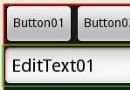 TableLayout 常用屬性:collapseColumns、shrinkColumns、stretchColumns
TableLayout 是 Android 中常用的表格版面。它透過列與欄的方式排列控制項,並提供多個欄位調整屬性,例如隱藏、延伸與填滿。理解這些屬性能有效解決複雜對齊問
 Android 錄音功能實作:以 MediaRecorder 做按住說話
本文示範如何實作一個類似微信「按住說話」的錄音功能:手指按下開始錄音,放開停止,音檔自動存到 SD 卡。 版面配置 <LinearLayout xmlns:and
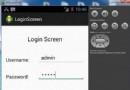 Android 登入範例:帳密欄位設計與錯誤嘗試管理
登入畫面存在的目的,是向使用者索取憑證以進入特定應用。這類需求很常見,例如要登入 Facebook、微博等服務。 本章說明如何建立一個登入介面,以及如何處理安全性與錯誤嘗