

編輯:Android 開發實例
本文示範如何實作一個類似微信「按住說話」的錄音功能:手指按下開始錄音,放開停止,音檔自動存到 SD 卡。
 <LinearLayout xmlns:android="https://schemas.android.com/apk/res/android"
   xmlns:tools="https://schemas.android.com/tools"
   android:layout_width="fill_parent"
   android:layout_height="fill_parent"
   android:layout_gravity="center"
   android:gravity="center"
   android:orientation="vertical"
   android:paddingBottom="@dimen/activity_vertical_margin"
   android:paddingLeft="@dimen/activity_horizontal_margin"
   android:paddingRight="@dimen/activity_horizontal_margin"
   android:paddingTop="@dimen/activity_vertical_margin"
   tools:context=".MainActivity" >

   <Button
     android:id="@+id/btn_talk"
     android:layout_width="wrap_content"
     android:layout_height="wrap_content"
     android:layout_gravity="center"
     android:enabled="false"
     android:text="TALK"
     android:textSize="30dp" />
 </LinearLayout>
運行效果:
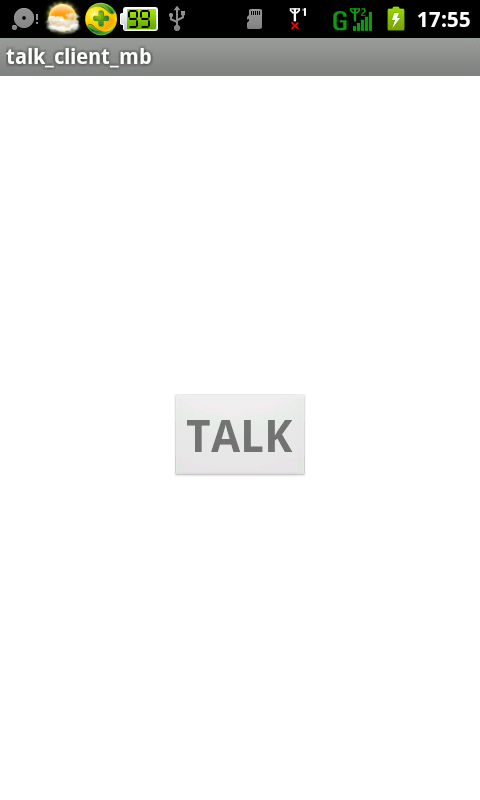
在 MainActivity 中為按鈕掛上 OnTouchListener,依 ACTION_DOWN 與 ACTION_UP 分別啟動與停止錄音:
 // 獲得控件
 public void get_con(){
   btn_talk = (Button)findViewById(R.id.btn_talk);
   btn_talk.setOnTouchListener(new OnTouchListener(){
     @Override
     public boolean onTouch(View v, MotionEvent e) {
       if (e.getAction() == MotionEvent.ACTION_DOWN){
         start_record();   // 開始錄音
       } else if (e.getAction() == MotionEvent.ACTION_UP){
         stop_record();    // 停止錄音
       }
       return false;
     }
   });
 }
這裡用 onTouch 而非 onClick,因為我們需要「按下」與「放開」兩個時機,而 onClick 只在完整點擊後觸發一次,無法表達按住這段過程。
使用 android.media.MediaRecorder。先確認 SD 卡存在,再以當前時間為檔名建立音檔,最後設定各項參數並啟動:
 // 開始錄音
 public void start_record(){
   if (!Environment.getExternalStorageState().equals(android.os.Environment.MEDIA_MOUNTED)){
     show_status("SD卡不存在,請插入SD卡!");
   } else{
     try {
       // 獲取當前時間
       cur_date = new Date(System.currentTimeMillis());
       str_file = formatter.format(cur_date);

       // 建立保存錄音的目錄
       send_sound_file = new File(
           Environment.getExternalStorageDirectory().getCanonicalFile() + "/talk/send");
       if (!send_sound_file.exists()){
         send_sound_file.mkdirs();
       }
       send_sound_file = new File(
           Environment.getExternalStorageDirectory().getCanonicalFile()
           + "/talk/send/" + str_file + ".amr");

       recorder = new MediaRecorder();
       recorder.setAudioSource(MediaRecorder.AudioSource.MIC);            // 音訊來源
       recorder.setOutputFormat(MediaRecorder.OutputFormat.THREE_GPP);    // 輸出格式
       recorder.setAudioEncoder(MediaRecorder.AudioEncoder.AMR_NB);       // 編碼格式
       recorder.setOutputFile(send_sound_file.getAbsolutePath());
       recorder.prepare();
       recorder.start();
     } catch (Exception e) {
       show_status(e.toString());
     }
   }
 }
這裡有個順序要求值得強調:setOutputFormat() 必須在 setAudioEncoder() 之前呼叫,否則會處於非法狀態而拋 IllegalStateException。MediaRecorder 的設定方法大致有固定順序:setAudioSource → setOutputFormat → setAudioEncoder → setOutputFile → prepare → start,顛倒其中任何一步都會出問題。
關於格式選擇:THREE_GPP 搭配 AMR_NB 是語音錄製的經典組合,檔案極小(約每秒 1KB),適合人声;若需要較高品質,可改用 OutputFormat.MPEG_4 搭配 AAC_ADTS 或 AMR_WB。AMR 的缺點是相容性較差,部分播放器與平台不支援,跨平台語音訊息則常用 AAC 或 Opus。
 // 停止錄音
 public void stop_record(){
   if (send_sound_file != null && send_sound_file.exists()) {
     ses_id = ses_id + 1;
     recorder.stop();      // 停止錄音
     recorder.release();   // 釋放資源
     recorder = null;
   }
   super.onDestroy();
 }
實測錄製出的 3gp 檔案可以正常播放。
這個範例把主流程跑通了,但要成為可用的功能,還有幾處關鍵環節需要處理。
1. 權限。需要 RECORD_AUDIO 與寫入儲存的權限,且從 Android 6.0 起兩者都屬危險權限,必須執行期動態請求:
<uses-permission android:name="android.permission.RECORD_AUDIO" />
錄音類權限尤其敏感,未經同意就使用麥克風會導致商店下架與法律風險。
2. 儲存位置已改變。Environment.getExternalStorageDirectory() 這種直接寫入共用儲存的做法,在 Android 10 的分區儲存(Scoped Storage)政策下已大幅受限。目前的建議做法有兩種:寫入應用專屬目錄 getExternalFilesDir()(不需任何權限,卸載時自動清除),或使用 MediaStore API 寫入 (MediaStore.Audio.Media) 的共用音樂/錄音目錄。
3. stop_record 中的 super.onDestroy() 是錯的。在停止錄音時呼叫 super.onDestroy() 會執行 Activity 的銷毀流程,畫面當場就壞了。這行應該刪掉;onDestroy() 中則要另行處理資源釋放:
 @Override
 protected void onDestroy() {
   if (recorder != null) {
     recorder.release();
     recorder = null;
   }
   super.onDestroy();
 }
4. ACTION_CANCEL 也要處理。只判斷 ACTION_UP 會漏掉「手指移出按鈕範圍後放開」的情況(此時系統送的是 ACTION_CANCEL),導致錄音一直開著。另外還應處理 Activity 被切到背景、來電打斷等突發狀況。
5. 需要錄音時長與音量回饋。微信那種「說話中」的波形動畫,是透過 MediaRecorder.getMaxAmplitude() 週期性取樣後換算的。這個方法只能在錄音中呼叫,且需要搭配 Handler 定時輪詢。
6. prepare() 是阻塞的。它會進行硬體初始化與檔案配置,在低端裝置上可能耗時數百毫秒,嚴格來說應放在子執行緒,再切回主執行緒啟動 UI。
把上述幾點補齊,這個錄音功能就能穩定地在正式環境中運作。希望本文所述對大家的 Android 開發有所幫助。
 Android MediaPlayer 音訊播放實戰
Android 提供了多種控制音訊與影片播放的方式,不論是播放本機檔案或串流來源都能應付,而其中最典型的做法就是使用 MediaPlayer 類別。 Android 透過
 Android 開發技巧:打造專屬風格的自定義菜單
Android SDK 本身提供了一套建立菜單的預設機制,這種方式做出來的菜單功能上雖然完整,但外觀實在有點「土」。當一個畫面絢麗的應用配上一個老氣的菜單,整體質感就會大
 layout_weight 到底怎麼分配空間?三種寫法與實測對照
layout_weight 是 LinearLayout 裡最容易被誤解也最好用的屬性。它真正的語意是「剩餘空間的分配比例」,而不是「寬度」。下面用三段配置對照說明。
 Android 載入 Spinner:非確定性進度條應用
當 App 需要執行一段時間,但無法得知確切進度時,可以使用非確定性進度條,也就是俗稱的 Spinner。它能讓使用者知道系統仍在處理中。 Spinner 的定位 And