

編輯:Android 開發實例
就像 .NET 開發要有 MSDN、Java 開發要有 JDK 文檔一樣,開始寫 Android 之前,最好案頭也備一份離線幫助文檔——網路不穩或長途旅程時尤其有用。
好消息是,Android SDK 本身就附帶了大量英文開發文檔。使用步驟如下:
進入 SDK 安裝目錄下的 docs 資料夾(筆者的路徑是 C:\Program Files\Android\android-sdk-windows\docs),用瀏覽器開啟 index.html。
點擊上方導覽列的 Dev-Guide(開發指南)。左側的目錄基本涵蓋了入門會用到的所有主題,例如 User Interface → Declaring Layout 就是版面檔的說明與用法。
點擊 Reference 會列出所有常用套件與類別的屬性和方法,用法近似 JDK 的 API 文檔。內容全為英文,但英文讀起來不吃力的人,這份資料的價值非常高——它通常比部落格文章更準確,因為版本對得上。
社群裡一直有團隊在翻譯 Android SDK 文檔,進度也還可以。若閱讀英文吃力,可以下載中文版的 SDK 幫助檔(例如 AndroidBox 一類的整合包),也能在對應網站上查到單獨的中文 API 文檔。這裡要感謝那些無償投入翻譯的成員。
使用譯本時有個提醒:翻譯往往落後於官方版本,遇到行為與實測不符時,还请以官方英文文檔為準。
起步時期建議集中研究 android.widget 套件。widget 就是「小元件」,大部分的 UI 元件——Button、TextView、ListView、ProgressBar 等——都在這個套件裡。把常用 widget 的 XML 屬性與對應方法看熟,做一般界面的效率會明顯提升。
搭配方式建議:先用 Dev Guide 建立整體概念,寫程式時隨時用 Reference 查簽名,遇到嘿 Ideas 再回 Dev Guide 找章節深入。離線文檔的優勢就在這裡——查閱零延遲。
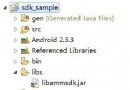 微信 SDK 調用總是失敗?別忽略 debug 與 release 簽名差異
接入微信 API 時卡了很久,四處找教學、翻官方文檔,文檔寫得相當含糊,只說「三步走」。結果問題根本不在那三步本身,而在一個幾乎沒人提的細節:簽名不一致。 官方說的三步
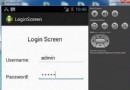 Android 登入介面開發指南:從 XML 版面到鎖定機制
登入畫面通常是一個 App 使用者最先接觸到的部分。無論背後接的是 Facebook、微博還是自建服務,它的責任都一样:收進帳號密碼、驗證、決定放行或退回。本章說明如何打
 Android MediaPlayer 完整教學:打造具備進度條的音樂播放器
Android 提供了多種控制音訊/影片檔案與串流播放的方式,其中最具代表性的是 MediaPlayer 類別。 透過 MediaPlayer,App 得以使用系統內建的
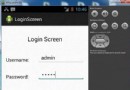 Android 登入畫面實作教學:帳密驗證與錯誤嘗試鎖定
登入畫面通常會要求使用者輸入一組憑證,才能進入某個特定應用,例如 Facebook、微博等服務的授權登入。 本章要介紹如何建立一個登入介面,並處理其中的安全設計與錯誤嘗試