

編輯:Android 開發實例
不少書裡對 PreferenceActivity 幾乎沒有著墨,但它做設定頁真的很好用。以下把實作要點整理成一份可查閱的筆記。
[Android 系統設定頁 與 自製 MusicPlayer 設定頁 對照圖]
Android 系統本身就是大量使用 PreferenceActivity 來做設定與資訊管理的。至於資料怎麼存?Android 的四種基本保存方式為 SharedPreferences、檔案、SQLite、ContentProvider——Preference 走的是 SharedPreferences,以鍵值對形式保存。反過來說,我們也能直接用 SharedPreferences 讀取 PreferenceActivity 設定出來的值,兩邊完全互通。
res/xml。res/xml/preference.xml。Android 提供兩種編輯模式:可視化的結構設計與 XML 原始碼。建議先用 Structure 模式建立骨架,再切到原始碼微調。點擊 Add 按鈕,可以看到以下選項:
以「我的位置」這一組為例,包含「使用無線網路」與「使用 GPS」兩個核取項,因此結構是一個 PreferenceCategory 包兩個 CheckBoxPreference:
<PreferenceCategory
    android:title="我的位置"
    android:key="set_local">

    <CheckBoxPreference
        android:key="apply_wifi"
        android:title="使用無線網路"
        android:summary="允許應用程式(例如 Google 地圖)透過 Wi-Fi 查看位置"
        android:defaultValue="true" />

    <CheckBoxPreference
        android:key="apply_gps"
        android:title="使用 GPS"
        android:summary="定位到街道級別(會消耗較多電量)" />
</PreferenceCategory>
屬性含義:
android:key:唯一識別碼,SharedPreferences 就是靠這個 key 保存與讀取資料。android:title:主標題(大字體)。android:summary:副標題(小字體),通常寫補充說明。android:defaultValue:預設值。CheckBoxPreference 只能是 true / false。再來看「無線和網路設定」這一組,內容比較多:
<PreferenceCategory android:title="無線和網路設定">
    <CheckBoxPreference
        android:key="apply_fly"
        android:title="飛行模式"
        android:summary="停用所有無線連線" />

    <CheckBoxPreference
        android:key="apply_wifi"
        android:title="Wi-Fi"
        android:summary="開啟 Wi-Fi" />

    <!-- 附屬於 apply_wifi:只有 Wi-Fi 打開時才可按 -->
    <Preference
        android:key="wifi_setting"
        android:title="Wi-Fi 設定"
        android:summary="設定與管理無線存取點"
        android:dependency="apply_wifi" />

    <CheckBoxPreference
        android:key="apply_bluetooth"
        android:title="藍牙"
        android:summary="啟用藍牙" />

    <Preference
        android:key="bluetooth_setting"
        android:title="藍牙設定"
        android:summary="管理連線、裝置名稱與可偵測性"
        android:dependency="apply_bluetooth" />

    <EditTextPreference
        android:key="number_edit"
        android:title="輸入電話號碼" />

    <ListPreference
        android:key="depart_value"
        android:title="部門設定"
        android:dialogTitle="選擇部門"
        android:entries="@array/department"
        android:entryValues="@array/department_value" />

    <RingtonePreference
        android:key="ring_key"
        android:title="鈴聲"
        android:ringtoneType="all"
        android:showDefault="true"
        android:showSilent="true" />
</PreferenceCategory>
其中 android:dependency 是最實用的一個屬性:它宣告「本項附屬於某個元素」,值就是該元素的 key。上面例子中 Wi-Fi 設定與藍牙設定分別附屬於對應的 CheckBoxPreference,只有該核取項為 true 時才可用,否則會呈灰階無法點擊。這種連動若自己寫,得處理不少狀態同步;用 dependency 一行就解決了。
ListPreference 的 entries 是「顯示給使用者看的文字」,entryValues 是「實際存進 SharedPreferences 的值」,兩者必須一一對應,通常寫在 res/values/arrays.xml:
<resources>
    <string-array name="department">
        <item>綜合部</item>
        <item>行政部</item>
        <item>外貿部</item>
    </string-array>
    <string-array name="department_value">
        <item>001</item>
        <item>002</item>
        <item>003</item>
    </string-array>
</resources>
版面靠繼承 Activity 的類別顯示,設定頁則要繼承 PreferenceActivity:
public class Setting extends PreferenceActivity {
    @Override
    public void onCreate(Bundle savedInstanceState) {
        super.onCreate(savedInstanceState);
        // 所有值會自動保存到 SharedPreferences
        addPreferencesFromResource(R.xml.preference);
    }
}
執行後設定頁就出來了,而且所有值都已自動寫入 SharedPreferences,我們隨時可以讀回來使用:
SharedPreferences sp = getSharedPreferences("你的 Preference 名稱", MODE_PRIVATE);
boolean useGps = sp.getBoolean("apply_gps", false);
String depart = sp.getString("depart_value", "");
改寫 onPreferenceTreeClick() 即可,透過傳入的 Preference 參數判斷使用者點了哪一項:
@Override
public boolean onPreferenceTreeClick(PreferenceScreen preferenceScreen, Preference preference) {
    if ("wifi_setting".equals(preference.getKey())) {
        // 跳到 Wi-Fi 設定頁
        return true;
    }
    return super.onPreferenceTreeClick(preferenceScreen, preference);
}
addPreferencesFromResource() 在 API 11 之後已被標記為 deprecated,建議做法是在 Fragment 中呼叫;另外 PreferenceActivity 本身在 Android 4.0(Ice Cream Sandwich)之後外觀已大幅改變。新專案更合適的選擇是 PreferenceFragment,或是 Jetpack 的 Preference Library(PreferenceFragmentCompat),它支援 Material 樣式、自定義 widget 與更好的主題相容性。
不過核心觀念完全不變:XML 定義設定架構 → key 作為識別 → 值自動存進 SharedPreferences → 需要連動時用 dependency。把這四點記住,換成新版 API 只是語法差異。
 Android 進度轉圈元件教學:Spinner 顯示與隱藏
在 Android 介面中,進度轉圈元件常用於提示資料正在載入。它屬於不確定進度條的一種,適合不知道完成時間的工作。 顯示與隱藏 透過 setVisibility 可以控
 Android 在地化實務:從 strings.xml 到語言切換
在地化的意義在地化不只是翻譯文字,也包括讓應用符合不同地區使用者的閱讀習慣。最常見的做法,是將畫面文字集中管理,並依語言提供不同資源。資源資料夾結構預設字串通常放在 re
 Android JSON 解析實戰:用 JSONObject 抓取 API 資料
JSON 的全名是 JavaScript Object Notation,它把「人能讀、機器也好處理」這件事同時做到了。相較於標籤必須成對出現的 XML,JSON 沒有冗
 Android 模仿 UCWeb 菜單效果:PopupWindow 搭配 GridView 實作
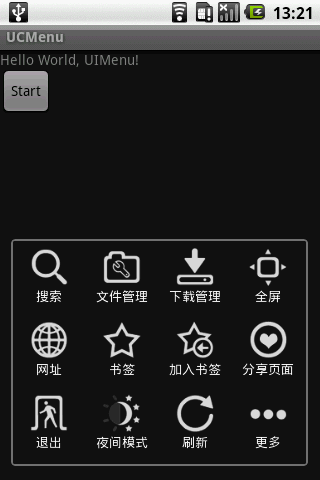
UCWeb 那個半透明、置底彈出的九宮格菜單看起來很不錯,自己做一個也不難。整體思路是:保留實體 Menu 鍵的作用(讓它負責彈出菜單)用 PopupWindow 當菜單