

編輯:Android 開發實例
要抓網路上的圖片,前提當然是權限。先在 AndroidManifest.xml 補上 <uses-permission android:name="android.permission.INTERNET" />,版面部分只是一個 ImageView,就不多說了,直接看核心程式碼。
以下是一個把遠端圖片讀成 Bitmap 的小工具類:
public static Bitmap getImage(String url) throws Exception {
    try {
        URL u = new URL(url);
        String responseCode = u.openConnection().getHeaderField(0);

        if (responseCode.indexOf("200") < 0) {
            throw new Exception("圖片檔案不存在或路徑錯誤,錯誤碼:" + responseCode);
        }
        return BitmapFactory.decodeStream(u.openStream());

    } catch (IOException e) {
        throw new Exception(e.getMessage());
    }
}
這個方法回傳一個 Bitmap 物件,呼叫方式很直接:
Bitmap mBitmap;

// 直接取得圖片
private void refreshImage() {
    try {
        sendMSG(Declare.START, "正在載入圖片......");
        mBitmap = DownFile.getImage(圖片網址);
        sendMSG(Declare.STOP, "");
    } catch (Exception e) {
        sendMSG(Declare.ERROR, e.getMessage());
    }
}
這裡用一個簡易的提示機制表示程式正在執行,透過發送訊息的方式實作,與核心下載邏輯無關,就不再展開。載入完成後把結果交給 ImageView 即可:
mImageView1.setImageBitmap(mBitmap);
執行緒。這是原寫法最大的問題:getImage() 裡包含網路連線,若在主執行緒呼叫,Android 3.0 之後會直接拋出 NetworkOnMainThreadException。正確做法是把下載放到背景執行緒(Thread、AsyncTask、或 Kotlin 的協程),取回 Bitmap 後再切回主執行緒呼叫 setImageBitmap()。
用 getHeaderField(0) 判斷狀態碼不可靠。HTTP 回應的 header 第 0 行是狀態行,用字串搜尋 "200" 會誤判(例如內容長度剛好含 200)。應該改用 ((HttpURLConnection) conn).getResponseCode() 並比對 HttpURLConnection.HTTP_OK。
連線要關。decodeStream(url.openStream())HttpURLConnection 並在 finally 中 disconnect() 才是完整寫法。
大圖會 OOM。直接解碼全尺寸圖片很容易 OutOfMemoryError,實務上會先讀取邊界資訊再按需要縮放。
這些問題都有成熟方案:Glide、Picasso、Coil 等圖片載入庫已把非同步、快取、縮放與生命週期管理處理完畢。自己寫一遍有助於理解底層,但 production 環境請直接用現成套件。
 Android 應用本地化指南:從 strings.xml 到多語系資源
一支上架到 Google Play 的 App,可能同時服務幾十個語系的使用者。要讓每個人都覺得「這 App 是為我做的」,就得把介面文字、數字格式與其他資源交給 And
 Android ListView與GridView拖拽移位完整實現代碼
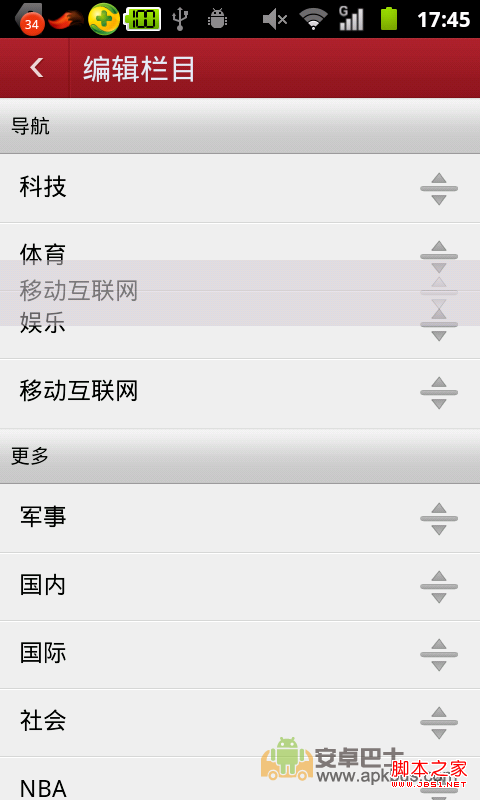
說到 ListView 拖拽移位,大家應該都不陌生,不少優秀的應用都用到了這個功能,比如搜狐、網易、百度等。不過說實話,三者之中還是百度的用戶體驗最佳。先看幾個示例:先談
 用 WebView 做一個極簡瀏覽器:網址列、跳轉與頁面攔截
WebView 是最快把網頁內容塞進 App 的方式。下面做一個只有網址列、跳轉鈕與網頁區的極簡瀏覽器。 一、程式碼 main.java package com.HHB
 Android Service 生命週期詳解:startService 與 bindService 的兩條路徑
Android 的應用元件各有生命週期——系統在需要時將它們實例化以回應意圖,最後再銷毀。期間它們可能處於啟用或非啟用狀態,對 Activity 而言還有可見與不可見之分