

編輯:Android 開發實例
Android 裡每一支安裝進系統的程式都必須帶著一份數位憑證。這份憑證有兩個作用:標示應用程式的作者,以及在應用程式彼此之間建立信任關係。如果某個 permission 的 protectionLevel 被設成 signature,那麼只有和該權限所屬程式使用同一份憑證的應用,才有資格取得這個權限。
Android 的簽名機制沿用 Java 既有的數位憑證體系,私鑰握在開發者手上。要特別釐清的是:這份憑證不是用來決定使用者可以安裝哪些應用,也不需要由權威憑證機構(CA)認證——它只是一份自我認證用的簽章。
這麼做有三個實際好處:
protectionLevel 是 signature,該權限就只能授予同憑證的程式。不論在模擬器還是實機上,Android 都不會安裝或執行任何未經簽名的 APK。ADT 與 Ant 都能代勞簽名,並各自提供 debug mode 與 release mode 兩種模式:debug 模式下每次編譯會自動用 debug 憑證簽好,開發者不必理會;要發布時才需要換用自己的憑證。
先用 Keytool 產生憑證:
keytool -genkey -v -keystore android.keystore -alias android -keyalg RSA -validity 20000
參數說明:-keystore 指定輸出的憑證檔(可帶路徑,預設落在使用者主目錄)、-alias 是別名、-keyalg RSA 指定採用 RSA 演算法、-validity 20000 則代表有效期兩萬天。執行完畢後,到主目錄就能看到剛產生的 android.keystore。接著再用 Jarsigner 對 APK 簽名即可。
以上第二種流程僅適用於 Android 1.5 及之後的版本。無論用哪一種,記得把 keystore 與其密碼妥善備份——憑證遺失等於這支 App 從此無法再推送任何更新。
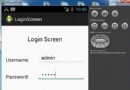 Android 登入介面實作:密碼遮蔽與三次失敗鎖定
登入畫面是使用者與 App 建立信任的第一站。它索取一組憑證,換取進入權限——不論是社群服務、雲端儲存還是企業內部系統,這道關卡都省不掉。 本章要動手做一個登入介面,並把
 Android 本地化實戰:讓 App 說出使用者的語言
同一支 App,可能會在幾十個國家的裝置上執行。要讓它在不同市場都顯得自然,就不能把文字硬寫在程式碼裡,而必須處理語言環境(Locale)造成的差異——不只是文字,還包含
 Android 載入 Spinner:不確定進度列的顯示與隱藏
在 Android 中,ProgressBar 可分為有明確進度的進度列,以及不確定進度的加載 Spinner。當任務耗時未知,例如等待網路回應,Spinner 很適合提
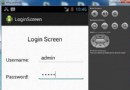 Android 登入功能實作全解析:從 textPassword 到三次失敗鎖定
登入畫面是大多數 App 的第一道門。它看似只是「兩個輸入框加一顆按鈕」,但真正做過就會發現,密碼欄的遮蔽設定、按鈕的事件綁定、錯誤態度的回饋、以及防止暴力嘗試的機制,每