

編輯:Android 開發實例
自定義 View 是 Android UI 開發中常見的需求。它看似進階,但實際上可以拆解成三種主要方式:自繪控制項、組合控制項與繼承控制項。理解這三種模式,就能依需求選擇最適合的實作方向。
自繪控制項適合需要完全掌控外觀與互動的場景。它的核心在於覆寫 onDraw,用 Canvas 與 Paint 畫出畫面內容。
以一個簡單的計數器 View 為例,可以建立 CounterView 繼承 View,並在內部維護一個計數變數。當使用者點擊時,計數值增加,接著呼叫 invalidate 觸發重繪。onDraw 中則畫出背景矩形與目前數字。
這種方式最大的優點是自由度最高,但缺點是所有 UI 細節都要自己處理,包括文字置中、邊距、狀態變化與效能優化。因此,自繪控制項通常用在按鈕、計數器、進度條、特殊圖表等相對單純的元件。
組合控制項不需要自己畫 UI,而是把多個系統內建 View 組合起來,形成一個可重複使用的自定義元件。最典型的例子就是標題欄。
例如,可以先用一個 RelativeLayout 建立背景,再放入返回按鈕與標題文字,形成 title.xml。接著建立 TitleView 繼承 FrameLayout,在建構子中透過 LayoutInflater 載入這個版面,再用 findViewById 取得按鈕與文字。
為了提高可重複使用性,可以對外提供 setTitleText、setLeftButtonText、setLeftButtonListener 等方法,讓外部 Activity 能動態修改標題文字、按鈕文字與點擊行為。
組合控制項的優點是開發速度快、維護容易,而且能直接沿用系統控制項的樣式與事件模型。適合表單、卡片、標題列、設定列等結構性 UI。
繼承控制項是從既有控制項出發,在保留原生功能的基礎上加入新行為。例如,可以建立 MyListView 繼承 ListView,加入「滑動顯示刪除按鈕」的功能。
實作時,可以透過 GestureDetector 判斷左右滑動手勢。當使用者快速滑動某一列時,在該列上動態加入一個刪除按鈕;點擊刪除按鈕後,再透過自定義的 OnDeleteListener 把事件回傳給 Activity,由 Activity 決定如何移除資料並更新列表。
這種方式的好處是不必從零打造整個元件,既能保留 ListView 的滾動、資源回收、點擊等原生能力,也能加入差異化互動。適合需要在現有元件上擴充手勢、選單、側滑刪除、下拉重新整理等功能的場景。
如果畫面完全自訂,且元件邏輯單純,可以選自繪;如果是由多個既有元件組成,且重視開發效率,可以選組合;如果需要在原生元件上增加新互動,則繼承最合適。
實務上,這三種方式並不是互斥的。複雜的自定義 View 往往會混合使用:先用組合方式搭出結構,再用自繪補足細節,最後用繼承擴充手勢或狀態。掌握核心原理後,就能更從容地面對各種 UI 需求。
 Android 筆記:configChanges 與 onConfigurationChanged 到底解決了什麼問題
做 Android 開發,很難避開在項目裡集成各類廣告 SDK。把一堆 SDK 塞進來之後你會發現,凡是需要在 AndroidManifest.xml 裡聲明 Activ
 Android XML 解析三大方式詳解:SAX、Pull 與 DOM
在 Android 開發中,解析 XML 文件是家常便飯。常見的方式有三種:SAX、Pull 和 DOM。本文以一個具體的 channels.xml 為例,對這三種解析方
 Android 仿網易客戶端頂部導航欄:滑動指示條動畫實作
本文分享一個網易客戶端首頁導航條動畫的實作,重點在於點擊某個分類後,底下的指示條(ImageView)能平滑滑動到該項目下方,同時文字顏色跟著切換。 版面結構 先來
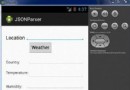 Android 上的 JSON 處理:用四個內建類別拆解資料
JSON 的全名是 JavaScript Object Notation,是一種語言中立的資料交換格式,也是 XML 目前最常被替換的選項。本章說明如何在 Android