

編輯:Android 開發實例
先前曾介紹過如何設定 Android 內建的浮動搜尋框,那篇文章裡有一個 android:icon 屬性,原以為可以用來設定搜尋文字前方那個 View 的圖示,實測卻完全沒作用,翻遍官方文件也找不到相關說明,看來確實是無效屬性,為了它我可折騰了好一陣子。
仔細觀察搜尋框左右兩側的圖示會發現:左邊那個其實是 Application 的 Icon,本質上是一個 ImageView;右邊那個則是固定的 Button。這些配置寫在 /res/layout/search_bar.xml 中:
- <?xml version="1.0" encoding="UTF-8"?>
- <view android:orientation="vertical" android:id="@id/search_bar" android:focusable="true" android:descendantFocusability="afterDescendants" android:layout_width="fill_parent" android:layout_height="wrap_content" class="android.app.SearchDialog$SearchBar"
- xmlns:android="https://schemas.android.com/apk/res/android">
- <LinearLayout android:orientation="vertical" android:id="@id/search_plate" android:background="@drawable/search_plate_global" android:paddingLeft="12.0dip" android:paddingTop="7.0dip" android:paddingRight="6.0dip" android:paddingBottom="16.0dip" android:layout_width="fill_parent" android:layout_height="wrap_content">
- <TextView android:textAppearance="?textAppearanceSmall" android:textColor="?textColorPrimaryInverse" android:id="@id/search_badge" android:layout_width="wrap_content" android:layout_height="wrap_content" android:layout_marginBottom="2.0dip" android:drawablePadding="0.0dip" />
- <LinearLayout android:orientation="horizontal" android:id="@id/search_edit_frame" android:layout_width="fill_parent" android:layout_height="wrap_content">
- <ImageView android:layout_gravity="center_vertical" android:id="@id/search_app_icon" android:layout_width="36.0dip" android:layout_height="36.0dip" android:layout_marginRight="7.0dip" />
- <view android:ellipsize="end" android:id="@id/search_src_text" android:background="@drawable/textfield_search" android:paddingLeft="8.0dip" android:paddingRight="6.0dip" android:layout_width="0.0dip" android:layout_height="wrap_content" android:singleLine="true" android:drawablePadding="2.0dip" android:popupBackground="@drawable/search_dropdown_background" android:layout_weight="1.0" android:inputType="textAutoComplete" android:dropDownWidth="fill_parent" android:dropDownAnchor="@id/search_plate" android:dropDownHeight="fill_parent" android:dropDownVerticalOffset="-9.0dip" class="android.app.SearchDialog$SearchAutoComplete" />
- <Button android:id="@id/search_go_btn" android:background="@drawable/btn_search_dialog" android:layout_width="wrap_content" android:layout_height="fill_parent" />
- <ImageButton android:id="@id/search_voice_btn" android:background="@drawable/btn_search_dialog_voice" android:layout_width="wrap_content" android:layout_height="fill_parent" android:layout_marginLeft="0.0dip" android:layout_marginTop="-6.5dip" android:layout_marginRight="-5.0dip" android:layout_marginBottom="-7.0dip" android:src="@drawable/ic_btn_speak_now" />
- </LinearLayout>
- </LinearLayout>
- </view>
可以看到 Google 甚至自訂了一款 android.app.SearchDialog$SearchAutoComplete,連 AutoCompleteTextView 都不用了。這個搜尋框背後就是 android.app 套件中的 SearchDialog。我們透過 onSearchRequested() 呼叫 Activity 的 startSearch(),而真正動作的其實是 Activity 內的 mSearchManager 變數,整個呼叫鏈是:MapActivity → Activity → SearchManager → SearchDialog。
釐清呼叫流程後,本以為可以動手修改,但這些類別中的全域變數都是 private,也沒有提供 setter,於是無法直接存取。這時候唯一的解法就是——反射。
在呼叫 startSearch() 顯示搜尋框之後,透過反射依序取得 mSearchManager、mSearchDialog,最後拿到 SearchDialog 中的 mAppIcon 這個 ImageView,就能任意替換:
- try {
- //通過反射修改搜索框的圖標
- Class activityClass = Class.forName("android.app.Activity");
- Field activityClassf = activityClass.getDeclaredField("mSearchManager");
- activityClassf.setAccessible(true);
- Object mSearchManager = activityClassf.get(this);
- Class searchClass = Class.forName("android.app.SearchManager");
- Field mSearchDialogf = searchClass.getDeclaredField("mSearchDialog");
- mSearchDialogf.setAccessible(true);
- Object mSearchDialog = mSearchDialogf.get(mSearchManager);
- Class searchDialog = Class.forName("android.app.SearchDialog");
- Field mAppIcon = searchDialog.getDeclaredField("mAppIcon");
- mAppIcon.setAccessible(true);
- ImageView imageView = (ImageView) mAppIcon.get(mSearchDialog);
- Bitmap bitmap = BitmapFactory.decodeResource(getResources(), R.drawable.test);
- imageView.setImageDrawable(new BitmapDrawable(bitmap));
- } catch (Exception e) {
- e.printStackTrace();
- }
先在當前 Activity 取得私有變數 mSearchManager,再透過它取得 mSearchDialog,最後拿到 SearchDialog 裡的 mAppIcon,之後要怎麼改都行。右側那顆按鈕同理,只不過它是 Button:
- Field mGoButtonf = searchDialog.getDeclaredField("mGoButton");
- mGoButtonf.setAccessible(true);
- Button mGoButton = (Button) mGoButtonf.get(mSearchDialog);
- bitmap = BitmapFactory.decodeResource(getResources(), R.drawable.transit);
- mGoButton.setCompoundDrawablesWithIntrinsicBounds(new BitmapDrawable(bitmap), null, null, null);
這樣左右兩個圖示就都換好了(圖片尺寸不合就先将就,畢竟只是 demo)。總結來說,Android 大多數控件官方都有提供,但難免會遇到想微調文字樣式、圖片位置或 icon 的需求。這種小改動若照著葫蘆畫瓢重寫一個,往往曠日廢時;此時善用 Java 的反射機制,反而簡單又有效。不得不說,反射真是相當實用的工具。
 Android 五種資料儲存方式全解析:SharedPreferences、檔案、SQLite、ContentProvider 與網路
資料儲存是開發中最頻繁面對的課題之一。Android 提供了多種互補的機制,本文逐一說明五種主要方式,並附上各自的關鍵程式碼與適用情境。 SharedPreferen
 Android 實作:讓圖片同時支援平移、縮放與旋轉
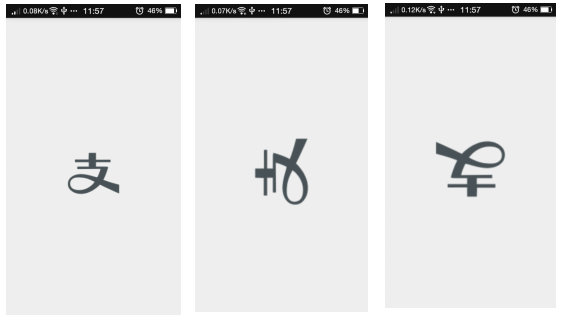
前言先前因為專案需求,用到了圖片的點擊顯示/取消、平移與縮放功能。後來突然想再加上旋轉,上網看了不少相關範例,卻始終找不到能同時滿足我所有需求的實作,於是乾脆自己動手做了
 ListView 動態修改字體大小的實例講解
本文實現一個小效果:點擊列表中某一項,該項的文字變大。核心思路只有兩個方法——自定義 Adapter 的 getView() 負責渲染,setOnItemClickLis
 Android 載入本地聯絡人實作解析
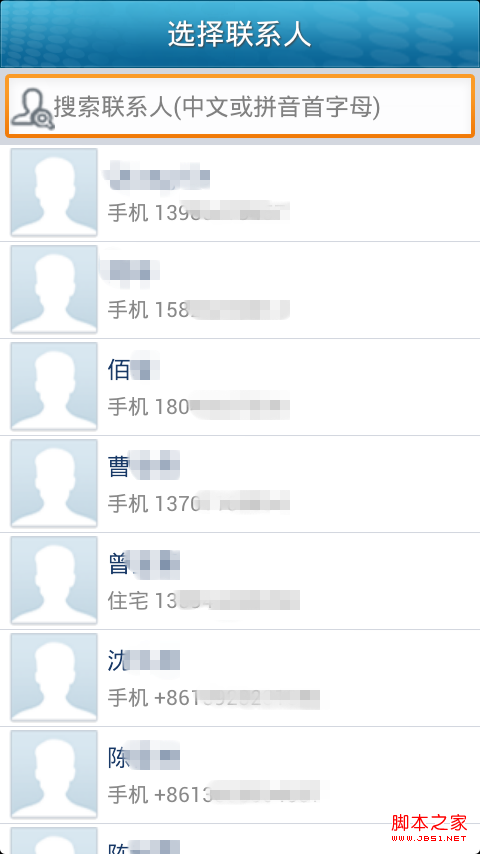
載入手機聯絡人通常需要自訂 ListView、Adapter、資料查詢與權限。以下整理一個可搜尋、可點選回傳號碼的實作思路。 畫面配置 畫面可由上方搜尋框與下方聯絡人列