

編輯:Android 開發實例
在 Android 開發中,正確理解各種單位與螢幕解析度、密度的關係,是做出自適應介面的基礎。本文系統梳理了常用單位、密度與解析度的概念,並附上換算方法。
相對單位主要有:px、sp、dp。
絕對單位主要有:pt、in、mm。
一般應使用相對單位,而非絕對單位:
1. 字體大小一般使用 SP,此單位的字體能根據使用者設定的大小自動縮放。
2. 間距等相對距離一般使用 dp(dip),隨著密度變化,對應的像素數量也會變化。
3. px 與實際像素、密度有關;dp 和 sp 與實際像素無關。對於相同解析度但不同密度的螢幕,使用 px 可能導致長度的相對比例變化。
密度值表示每英寸有多少個顯示點,與解析度是兩個不同的概念。常見螢幕密度標準為:HVGA 屏 density=160;QVGA 屏 density=120;WVGA 屏 density=240;WQVGA 屏 density=120。
以 480dip×800dip 的 WVGA(density=240)為例,當 density=120 時,螢幕實際解析度為 240px×400px(兩個點對應一個解析度)。
1. 在相同密度(即同一實體螢幕)、不同解析度的情況下,與實體密度無關的相對單位 sp 和 dp 顯示正常。
2. 在相同解析度、不同密度的情況下,因為一般都使用標準密度,所以分析意義不大。
px:螢幕的像素點
in:英寸
mm:毫米
pt:磅,1/72 英寸
dp:一個基於 density 的抽象單位,在 160dpi 的螢幕上,1dp=1px
dip:等同於 dp
sp:類似 dp,但還會根據使用者的字體大小偏好縮放。
建議使用 sp 作為文字單位,其他則用 dip。以 480dip×800dip 的 WVGA 為例:density=160 時解析度為 320px×533px;density=240 時解析度為 480px×800px。apk 資源包中,density=240 使用 hdpi 標籤資源,density=160 使用 mdpi,density=120 使用 ldpi;不加任何標籤的資源則為各種解析度共用。佈局時盡量使用 dip,少用 px。
public static int dip2px(Context context, float dipValue){
final float scale = context.getResources().getDisplayMetrics().density;
return (int)(dipValue * scale + 0.5f);
}
public static int px2dip(Context context, float pxValue){
final float scale = context.getResources().getDisplayMetrics().density;
return (int)(pxValue / scale + 0.5f);
}
在 Activity 的 onCreate() 中寫入以下程式碼即可取得螢幕資訊:
DisplayMetrics metric = new DisplayMetrics();
getWindowManager().getDefaultDisplay().getMetrics(metric);
int width = metric.widthPixels; // 螢幕寬度(像素)
int height = metric.heightPixels; // 螢幕高度(像素)
float density = metric.density; // 螢幕密度(0.75 / 1.0 / 1.5)
int densityDpi = metric.densityDpi; // 螢幕密度DPI(120 / 160 / 240)
不過你可能會在 800×480 的機器上發現取到的寬度是 533,這是因為 Android 剛開始時預設 density 為 1.0。此時可以在 manifest.xml 中加入 <uses-sdk android:minSdkVersion="4" />,以及 supports-screens 節點:
<supports-screens
android:smallScreens="true"
android:normalScreens="true"
android:largeScreens="true"
android:resizeable="true"
android:anyDensity="true" />
 Android JSON 解析實戰:用 JSONObject 抓取 API 資料
JSON 的全名是 JavaScript Object Notation,它把「人能讀、機器也好處理」這件事同時做到了。相較於標籤必須成對出現的 XML,JSON 沒有冗
 Android JSON 解析:以 JSONObject 擷取網路資料
JSON(JavaScript Object Notation)是一種與語言無關的資料交換格式,也是 XML 廣受歡迎的替代方案。本章說明如何在 Android 中解析
 Android 自訂 Window Title 樣式的實作範例
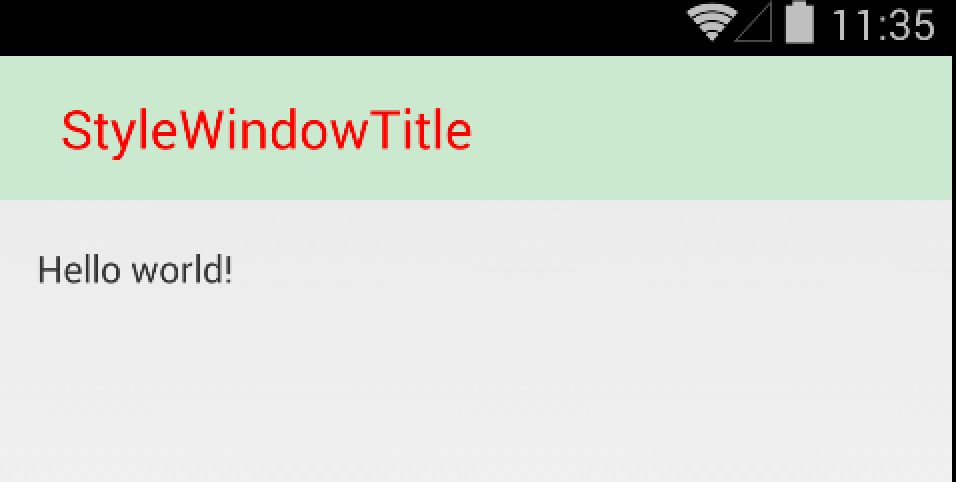
Android 提供了大量現成控件,讓 UI 開發變得容易。但預設樣式往往無法滿足需求——不是配色不搭,就是高度不合適,與整體介面風格無法協調。這時候就得靠自訂樣式或自訂
 Android 開發實戰:整合百度地圖 SDK 完整指南
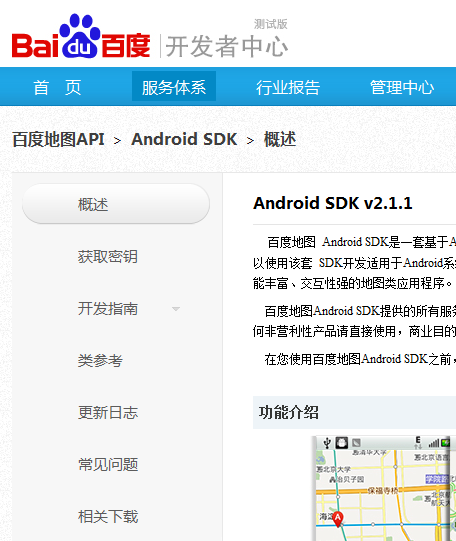
百度地圖 Android SDK 讓開發者能夠輕鬆存取百度地圖服務與資料,打造功能豐富、互動性強的 LBS(位置服務)應用。它提供地圖顯示、定位、搜尋等一整套能力,且所有