

編輯:Android 開發實例
在許多 Android 手機上,實體方向鍵早已不是必備配備。若想讓遊戲角色能朝任意方向移動,虛擬搖桿就成了最直覺的方案。它不只是把方向鍵搬到螢幕上,而是透過觸控位置、圓形邊界與角度計算,讓操作手感更接近實體搖桿。
最簡單的視覺結構,是畫一個較大的灰色背景圓與一個較小的紅色搖桿圓。背景圓代表可移動範圍,搖桿圓則代表玩家目前施力的方向與位置。為了讓畫面更清楚,兩者可以使用不同顏色或透明度。
當手指落在背景圓內,搖桿可以直接跟隨手指移動;一旦手指超出背景圓,搖桿就不能任意跑出範圍。此時需要以背景圓中心為基準,計算手指位置與中心點形成的角度,再把搖桿限制在背景圓的邊界上。
角度計算可以透過兩點座標求得。先算出 X 與 Y 的差值,再利用畢氏定理取得距離,最後用反餘弦求出弧度。特別要注意,Java 的 Math.acos 回傳的是弧度,不是角度;若手指在中心點上方,還需要依座標系方向調整正負號。
取得弧度後,就能用圓周公式計算新的搖桿座標。X 座標等於半徑乘以餘弦值再加上中心 X,Y 座標等於半徑乘以正弦值再加上中心 Y。這樣不論手指拖得多遠,搖桿都會穩定貼在背景圓的邊緣。
當手指離開螢幕,搖桿應該回到初始中心位置,避免角色持續移動。實作時可在 ACTION_UP 事件中重設搖桿座標。若再加上平滑插值或圖片美化,就能讓整體操作更順手、更有遊戲感。
 Android MediaPlayer 音訊播放:播放、暫停與快轉
MediaPlayer 是 Android 中常用的多媒體播放類別。除了基本的播放與暫停,也可以透過 seekTo() 實作快轉與快退。 初始化播放器 MediaPlay
 Android Spinner 載入動畫實作:按鈕觸發與顯示控制
Spinner 是常見的載入提示元件,適合用在等待時間無法預估的情境。它通常只顯示轉圈動畫,不顯示百分比。 版面安排 可在版面中加入 ProgressBar,並使用 La
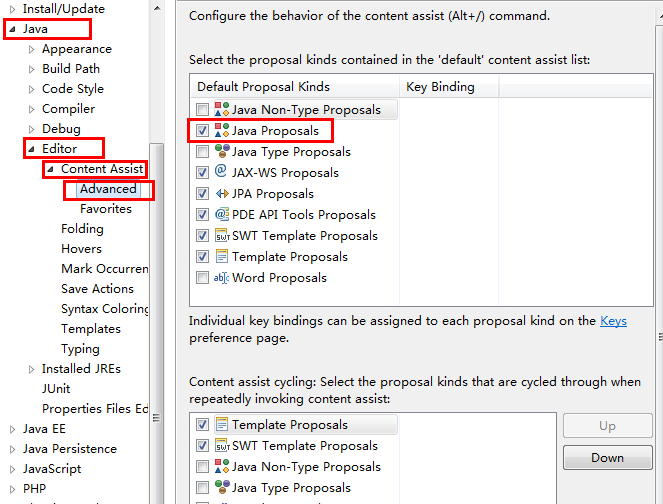 Eclipse 中 Alt+/ 自動提示失效的解決方法
在 Eclipse 或 Android 開發環境中,Alt+/ 自動提示失效會影響編碼效率。可從內容提示設定、快捷鍵綁定與專案開啟方式著手排查。檢查內容提示開啟 Pref
 Android 載入 Spinner 進度轉圈動畫教學
在 Android 中,想向使用者呈現某項工作正在進行,可以透過進度條來表達。進度條大致分成兩種樣式:一種是帶有進度的水平進度列,另一種則是不斷旋轉的載入轉圈(Spinn