

編輯:Android 開發實例
本文是系列第三篇,來把開發者頭條的首頁搭起來。先看效果:

從動圖可以拆出兩層結構:外層是「精選、訂閱、發現」三個可左右滑動的 Tab;進入精選頁後,頂部是一塊自動輪播的 Banner,Banner 下方是文章列表。
這裡用 ViewPager 承載三個 Fragment,好處是可以左右滑動切換,也方便控制各頁的顯示與隱藏。
結構很直白:上面是一條含三個 TextView 的 RelativeLayout,下面緊接一個 ViewPager。指示器就是那條 15dp 寬、2dp 高的小橫槓。
<?xml version="1.0" encoding="utf-8"?>
<RelativeLayout xmlns:android="https://schemas.android.com/apk/res/android"
    android:layout_width="match_parent"
    android:layout_height="match_parent"
    android:background="@color/white_normal">

    <RelativeLayout
        android:id="@+id/ll_title"
        android:layout_width="match_parent"
        android:layout_height="44dp">

        <LinearLayout
            android:layout_width="match_parent"
            android:layout_height="match_parent"
            android:background="@color/main_color"
            android:orientation="horizontal">

            <TextView
                android:id="@+id/tv_selected"
                android:layout_width="0dp"
                android:layout_height="wrap_content"
                android:layout_gravity="center_vertical"
                android:layout_weight="1"
                android:gravity="center_horizontal"
                android:text="精選"
                android:textColor="@drawable/main_title_txt_sel" />

            <TextView
                android:id="@+id/tv_subscribe"
                android:layout_width="0dp"
                android:layout_height="wrap_content"
                android:layout_gravity="center_vertical"
                android:layout_weight="1"
                android:gravity="center_horizontal"
                android:text="訂閱"
                android:textColor="@drawable/main_title_txt_sel" />

            <TextView
                android:id="@+id/tv_find"
                android:layout_width="0dp"
                android:layout_height="wrap_content"
                android:layout_gravity="center_vertical"
                android:layout_weight="1"
                android:gravity="center_horizontal"
                android:text="發現"
                android:textColor="@drawable/main_title_txt_sel" />
        </LinearLayout>

        <View
            android:id="@+id/view_indicator"
            android:layout_width="15dp"
            android:layout_height="2dp"
            android:layout_alignParentBottom="true"
            android:background="@color/white_normal" />
    </RelativeLayout>

    <android.support.v4.view.ViewPager
        android:id="@+id/viewpager_home"
        android:layout_width="match_parent"
        android:layout_height="match_parent"
        android:layout_below="@+id/ll_title" />
</RelativeLayout>
三個 TextView 都用 layout_weight="1" 平分寬度,文字顏色統一走 main_title_txt_sel 這個 selector,選中態與常態的切換交給它處理。
vPager = (ViewPager) rootView.findViewById(R.id.viewpager_home);

List<Fragment> list = new ArrayList<Fragment>();
list.add(new SelectedFragment());
list.add(new SubscribeFragment());
list.add(new FindFragment());

adapter = new FragmentAdapter(getActivity().getSupportFragmentManager(), list);
vPager.setAdapter(adapter);
vPager.setOffscreenPageLimit(2); // 左右各緩存一頁,滑回來不閃
vPager.setCurrentItem(0);
vPager.setOnPageChangeListener(pageChangeListener);繼承 FragmentStatePagerAdapter 即可。相比 FragmentPagerAdapter,它在頁面被銷毀時會真正移除 Fragment 狀態,更適合頁數不確定或內容較重的場景。
public class FragmentAdapter extends FragmentStatePagerAdapter {

    private List<Fragment> list;

    public FragmentAdapter(FragmentManager fm, List<Fragment> list) {
        super(fm);
        this.list = list;
    }

    public FragmentAdapter(FragmentManager fm) {
        super(fm);
    }

    @Override
    public Fragment getItem(int position) {
        return list.get(position);
    }

    @Override
    public int getCount() {
        return list.size();
    }
}指示器寬度要佔屏幕三分之一,所以必須拿到屏幕寬度之後才能賦值,同時把它平移到第一個 Tab 的起點。這段邏輯放在 Activity 創建時執行一次即可。
private void initCursorPosition() {
    LayoutParams lp = viewIndicator.getLayoutParams();
    lp.width = screenWidth / 3;
    viewIndicator.setLayoutParams(lp);

    // 從第二個 Tab 的位置平移回到起點
    TranslateAnimation animation = new TranslateAnimation(-screenWidth / 3, 0, 0, 0);
    animation.setFillAfter(true);
    viewIndicator.startAnimation(animation);
}ViewPager 選中頁變化時,需要移動指示器、切換文字顏色,並記住當前下標供下次計算位移用。
private OnPageChangeListener pageChangeListener = new OnPageChangeListener() {
    @Override
    public void onPageSelected(int index) {
        translateAnimation(index); // 移動指示器
        changeTextColor(index);    // 改變文字顏色
        currentIndex = index;      // 記錄當前選中
    }

    @Override
    public void onPageScrolled(int arg0, float arg1, int arg2) { }

    @Override
    public void onPageScrollStateChanged(int arg0) { }
};TranslateAnimation 是「從哪裡移到哪裡」,所以必須同時知道目標下標和上一次的下標,逐一列舉組合最為穩妥。
private void translateAnimation(int index) {
    TranslateAnimation animation = null;
    switch (index) {
        case 0: // 訂閱 -> 精選
            animation = new TranslateAnimation(screenWidth / 3, 0, 0, 0);
            break;
        case 1:
            if (0 == currentIndex) {          // 精選 -> 訂閱
                animation = new TranslateAnimation(0, screenWidth / 3, 0, 0);
            } else if (2 == currentIndex) {   // 發現 -> 訂閱
                animation = new TranslateAnimation((screenWidth / 3) * 2, screenWidth / 3, 0, 0);
            }
            break;
        case 2: // 訂閱 -> 發現
            animation = new TranslateAnimation(screenWidth / 3, (screenWidth / 3) * 2, 0, 0);
            break;
    }
    animation.setFillAfter(true);
    animation.setDuration(300);
    viewIndicator.startAnimation(animation);
}private void getScreenSize(Activity context) {
DisplayMetrics dm = new DisplayMetrics();
context.getWindowManager().getDefaultDisplay().getMetrics(dm);
screenWidth = dm.widthPixels;
screenHeight = dm.heightPixels;
}示範裡為了省事直接寫在 Activity 中,實際項目裡建議抽到工具類,並且注意屏幕旋轉或分屏時數值會變化,不要當成常量長期緩存。
整體來看就是一個 ListView,頂部輪播是它的 HeaderView。輪播本身的原理和系列第一篇的啟動頁幾乎一致:ViewPager 加一組指示點,再掛一個定時器週期性切頁。
說明一下:這裡的圖片是寫死在本地資源裡的,真實的商業 App 一定是由服務端下發,開發者頭條也是後端接口返回的 Banner 列表。
一個 ViewPager 加上裝載小圓點的 LinearLayout,外層固定高度 200dp。
<?xml version="1.0" encoding="utf-8"?>
<LinearLayout xmlns:android="https://schemas.android.com/apk/res/android"
    android:layout_width="match_parent"
    android:layout_height="match_parent"
    android:orientation="vertical">

    <RelativeLayout
        android:layout_width="wrap_content"
        android:layout_height="200dp">

        <android.support.v4.view.ViewPager
            android:id="@+id/viewpager"
            android:layout_width="match_parent"
            android:layout_height="match_parent" />

        <TextView
            android:id="@+id/tv_content"
            android:layout_width="wrap_content"
            android:layout_height="wrap_content"
            android:layout_alignParentBottom="true"
            android:layout_marginBottom="10dp"
            android:layout_marginLeft="5dp"
            android:text="公眾號:ansen_666" />

        <RelativeLayout
            android:layout_width="fill_parent"
            android:layout_height="wrap_content"
            android:orientation="vertical">

            <LinearLayout
                android:id="@+id/viewGroup"
                android:layout_width="fill_parent"
                android:layout_height="wrap_content"
                android:layout_alignParentBottom="true"
                android:layout_marginBottom="5dp"
                android:gravity="center_horizontal"
                android:orientation="horizontal" />
        </RelativeLayout>
    </RelativeLayout>
</LinearLayout>viewPager = (ViewPager) headView.findViewById(R.id.viewpager);
selectedPagerAdapter = new SelectedPagerAdapter(getActivity(), carousePagerSelectView);
viewPager.setOffscreenPageLimit(2);
viewPager.setCurrentItem(0);
viewPager.setOnPageChangeListener(onPageChangeListener);
viewPager.setAdapter(selectedPagerAdapter);
ViewGroup group = (ViewGroup) headView.findViewById(R.id.viewGroup);
tips = new ImageView[3];
for (int i = 0; i < tips.length; i++) {
ImageView imageView = new ImageView(getActivity());
if (i == 0) {
imageView.setBackgroundResource(R.drawable.page_indicator_focused);
} else {
imageView.setBackgroundResource(R.drawable.page_indicator_unfocused);
}
tips[i] = imageView;
LinearLayout.LayoutParams lp = new LinearLayout.LayoutParams(
new ViewGroup.LayoutParams(LayoutParams.WRAP_CONTENT, LayoutParams.WRAP_CONTENT));
lp.leftMargin = 10;
lp.rightMargin = 10;
group.addView(imageView, lp);
}
listView = (ListView) rootView.findViewById(R.id.list);
listView.addHeaderView(headView);addHeaderView 有個限制值得記住:它只能在 setAdapter 之前調用,否則會拋異常。
用 Timer 負責計時、Handler 負責切換到主線程更新 UI。兩個必須注意的地方:一是要判斷是否已到最後一頁並迴圈回第一頁,二是所有 UI 操作都必須在主線程執行。
private Timer timer;
private final int CAROUSEL_TIME = 3000; // 滾動間隔

timer = new Timer(true);                 // 守護線程,App 退出時一併結束
timer.schedule(task, 0, CAROUSEL_TIME);  // 立即執行一次,之後每 3 秒一次

TimerTask task = new TimerTask() {
    public void run() {
        handler.sendEmptyMessage(CAROUSEL_TIME);
    }
};

private Handler handler = new Handler() {
    public void handleMessage(Message msg) {
        switch (msg.what) {
            case CAROUSEL_TIME:
                if (currentIndex >= tips.length - 1) { // 到最後一頁,回到第一頁
                    viewPager.setCurrentItem(0);
                } else {
                    viewPager.setCurrentItem(currentIndex + 1);
                }
                break;
        }
    }
};
別忘了在 Fragment 可見性變化或銷毀時 cancel 掉 Timer,否則會一直持有 View 引用造成內存洩漏,這是新手最常忽略的一步。
精選列表的適配器、三個 Tab 的點擊變色、以及自定義的圓形頭像 View,這些代碼比較瑣碎就不一一貼出,有興趣可以下載源碼對照。
 Android Spinner 載入進度條實作
在 Android 中,可以透過進度條向使用者顯示某項任務的執行進展。進度條主要分為兩種形態:進度列與旋轉式載入指示器(Spinner)。本章將聚焦於後者。 Spinne
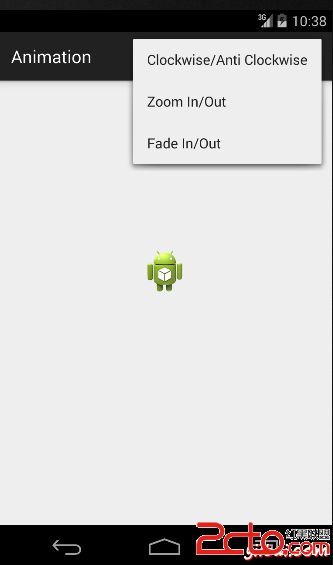 Android 補間動畫入門:縮放、旋轉與淡入淡出一次學會
Android 上的動畫方案不少,其中最簡單也最廣泛使用的莫過於補間動畫(Tween Animation)。你只需要給定起始值、結束值、尺寸、時間長度、旋轉角度等參數,系
 Android 資料備份:用 Backup Agent 把 App 資料存到雲端
Android 提供備份服務,讓你把應用程式的資料與設定備份到遠端「雲端」儲存空間,日後重灌或換機時就能還原到備份當下的狀態。要特別注意的是,這個機制只涵蓋 App 自身
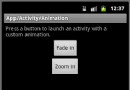 Android ApiDemo 系列三:Activity 切換動畫
ApiDemo 的 Animation 範例示範在切換 Activity 時加入動畫效果。常見的兩種效果是淡入與縮放:淡入讓新畫面由透明逐漸顯示,縮放則讓新畫面由小變大出