

編輯:Android 開發實例
上一篇談了 SharedPreferences 與檔案串流,也提到對遊戲存檔而言, personally 我更偏向 FileOutputStream / FileInputStream。這篇要介紹的第三種方案,是 Android 內建的輕量級資料庫:SQLite。
SQLite 的設計目標就是嵌入式環境,佔用資源極少——在嵌入式裝置上,只需要幾百 KB。它的幾個主要特性:
對遊戲存檔來說,它解決了兩個痛點:能存較大的資料量,而且資料庫檔案可以丟到 SD 卡。
SQLiteDatabase:一個實例代表一個 SQLite 資料庫,透過它的方法可以執行 SQL,完成增刪查改。要注意資料庫對應用程式是私有的,且同一個應用內資料庫名稱必須唯一。
SQLiteOpenHelper:顧名思義是輔助類,負責建立資料庫並管理版本。當你呼叫 getWritableDatabase() 或 getReadableDatabase() 時,若資料庫不存在,系統會自動幫你建一個。它是抽象類,通常繼承後實作其中兩個方法。
ContentValues:類似 HashMap,用來裝名值對,但 key 固定是 String、value 是基本型別。
Cursor:查詢結果集的游標,提供隨機讀寫的能力,是 Android 中處理查詢結果的核心介面。
public class MySQLiteOpenHelper extends SQLiteOpenHelper {

    public final static int    VERSION       = 1;
    public final static String TABLE_NAME    = "himi";
    public final static String ID            = "id";
    public final static String TEXT          = "text";
    public static final String DATABASE_NAME = "Himi.db";

    public MySQLiteOpenHelper(Context context) {
        // 帶入資料庫名稱與版本號;系統會判斷檔案是否存在,不存在就建立
        super(context, DATABASE_NAME, null, VERSION);
    }

    @Override
    public void onCreate(SQLiteDatabase db) {
        // 第一次建立資料庫時才會呼叫,通常在此建表
        String str_sql = "CREATE TABLE " + TABLE_NAME + "("
                + ID   + " INTEGER PRIMARY KEY AUTOINCREMENT,"
                + TEXT + " text);";
        // PRIMARY KEY 為主鍵,唯一標識每一列
        // AUTOINCREMENT 讓 key 自動遞增,確保唯一性
        // 注意:這串 SQL 語法像 DOS 指令一樣,空白字元不能馬虎
        db.execSQL(str_sql);   // execSQL 只是「執行傳進來的這句 SQL」,不是「建立」
    }

    @Override
    public void onUpgrade(SQLiteDatabase db, int oldVersion, int newVersion) {
        // 版本升級時由系統主動呼叫,通常在此刪舊表、建新表
        Log.v("Himi", "onUpgrade");
    }
}
mysql = myOpenHelper.getWritableDatabase();   // 取得可寫入資料庫實例

// ---- 新增:ContentValues 方式 ----
ContentValues cv = new ContentValues();
cv.put(MySQLiteOpenHelper.TEXT, "測試新的數據");
mysql.insert(MySQLiteOpenHelper.TABLE_NAME, null, cv);
// insert(表名, 第二個參數傳 null 即可, 要插入的資料)

// ---- 新增:原生 SQL 方式 ----
// mysql.execSQL("INSERT INTO himi (id,text) values (1,'用 SQL 插入')");

// ---- 刪除 ----
mysql.delete("himi", MySQLiteOpenHelper.ID + "=1", null);
// 第二個參數是條件;傳 null 代表全部刪除

// ---- 修改 ----
ContentValues cv2 = new ContentValues();
cv2.put(MySQLiteOpenHelper.TEXT, "修改後的數據");
mysql.update("himi", cv2, "id = " + 3, null);

// ---- 查詢 ----
Cursor cur = mysql.rawQuery("SELECT * FROM " + MySQLiteOpenHelper.TABLE_NAME, null);
if (cur != null) {
    while (cur.moveToNext()) {          // 走到尾端會回傳 false
        String id   = cur.getString(0); // 0 是 id 列的索引
        String text = cur.getString(1);
    }
}

// ---- 刪表 / 建表 ----
mysql.execSQL("DROP TABLE himi");
mysql.execSQL("CREATE TABLE himi (id INTEGER PRIMARY KEY AUTOINCREMENT, text text)");
兩種寫法各有場合:ContentValues 搭配 insert/update/delete 較不容易出錯,也不用手工組字串;原生 SQL 則在複雜查詢上更直觀。
預設情況下,資料庫會落在 /data/data/com.himi/databases/ 底下。這個位置的檔案,外部行程沒有權限讀寫。若要把檔案放到 SD 卡,做法是自己開檔、自己開資料庫:
// 1. 準備路徑與檔案(SD 卡不會幫你自動建立,必須手動)
File path = new File("/sdcard/himi");
File f    = new File("/sdcard/himi/himi.db");

if (!path.exists()) path.mkdirs();
if (!f.exists())    f.createNewFile();

// 2. 直接從檔案開出資料庫,而不是走 Helper
mysql = SQLiteDatabase.openOrCreateDatabase(f, null);
兩條路線的差異整理如下。
走系統預設路徑:繼承 SQLiteOpenHelper 並在 onCreate() 建表 → 呼叫 getWritableDatabase() 取得實例(此刻系統才真的建立資料庫檔案與表)→ 進行各項操作。注意,new MySQLiteOpenHelper(this) 這一步並沒有建立任何檔案,一切發生在你呼叫 getWritableDatabase 的時候。
走 SD 卡:確認模擬器有 SD 卡 → 手動建立目錄與檔案 → 用 SQLiteDatabase.openOrCreateDatabase(f, null) 開出實例 → 自己建表(這一步系統不會代勞)→ 進行操作 → 在 AndroidManifest.xml 中宣告 WRITE_EXTERNAL_STORAGE 權限。這種方式下,SQLiteOpenHelper 那個類其實可以完全不寫,反而更直接。
為什麼預設路徑那邊不用自己建表?因為我們在 onCreate() 裡寫了建表的邏輯,系統第一次為我們建立資料庫時順手就執行了。本質上步驟一樣:先有資料庫,再有表,然後才能操作。
move(offset):以目前位置為基準相對移動。moveToPosition(pos):絕對移動到指定位置。moveToNext() / moveToLast():往前/往後移動一筆。moveToFirst():移到第一筆。isFirst() / isLast() / isBeforeFirst() / isAfterLast():位置判斷。isClosed():是否已關閉。isNull(index):該欄是否為 null。getCount():總筆數。getInt(index) / getString(index):取目前列的指定欄。以上方法成功時多回傳 true、失敗回傳 false,搭配 while 迴圈遍歷最為常見。
刪除靠前的記錄或清空整張表之後,SQLite 不會自動重排 id。也就是說,你不指定 id 新增資料時,它仍然接在現有最大 id 之後。若你的遊戲存檔邏輯依賴連續編號,這點要特別留意。
另外,Android 上的 SQLite 語法不區分大小寫,這和某些資料庫的行為不同。
最後記得:不論 try 中是否發生例外,mysql.close() 都要放在 finally 裡,否則很容易造成資料庫鎖無法釋放。
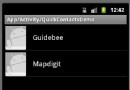 Android ApiDemo 系列十:QuickContactsDemo 與 Content Provider
在 Android 的 ApiDemo 中,QuickContactsDemo 常用來示範如何透過 Content Provider 存取系統聯絡人資料。Content
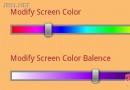 Android 顏色選擇器開發:SeekBar 重繪問題排查
Android 沒有內建完整的顏色選擇器,因此許多應用會自行實作。常見做法是上方顯示主色條,下方顯示明暗或飽和度調整,並以 SeekBar 或自訂控制項處理拖動。色彩條實
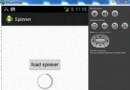 Android 載入 Spinner:用轉圈動畫提示「處理中」
在 Android 中,可以透過進度條向使用者顯示任務的執行進展。進度條主要分成兩種形式:進度列(Progress Bar)與旋轉式載入動畫(Spinner)。本章著重說
 Android 應用本地化指南:從 strings.xml 到多語系資源
一支上架到 Google Play 的 App,可能同時服務幾十個語系的使用者。要讓每個人都覺得「這 App 是為我做的」,就得把介面文字、數字格式與其他資源交給 And