

編輯:Android 開發實例
Android 沒有內建完整的顏色選擇器,因此許多應用會自行實作。常見做法是上方顯示主色條,下方顯示明暗或飽和度調整,並以 SeekBar 或自訂控制項處理拖動。
上方主色條可用 GradientDrawable 在多個主色之間漸變。下方調整條則可在白色、目前選定色與黑色之間漸變,讓使用者能直觀調整亮度。背景顏色本身不難,真正需要注意的是拖動控制項與狀態同步。
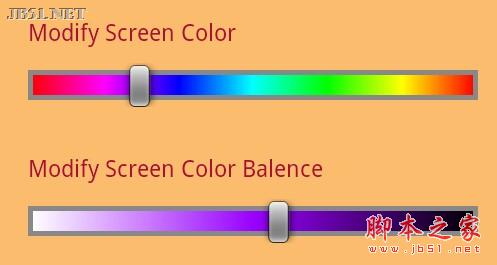
若需要拖動效果,可直接使用 SeekBar,並替換預設的 ProgressDrawable。將自訂的漸變Drawable設定為進度背景,即可呈現顏色變化。
實作中可能遇到一個現象:更新顏色陣列後呼叫 invalidate,畫面卻沒有改變;但只要拖動 SeekBar,顏色又會正確更新。這通常代表 SeekBar 在進度值未改變時,不會重新繪製背景。
可先備份目前進度,將 SeekBar 設定到其他進度,再設回原本進度。這樣能強制觸發重繪,讓新的顏色立即顯示。此做法雖是小技巧,但在自訂 ProgressDrawable 場景中很實用。
顏色選擇器的重點不只是色彩演算法,還包括控制項狀態同步與重繪時機。理解 SeekBar 的繪製機制,能有效減少畫面不更新的疑難雜症。
 Android 頂部導航菜單左右滑動的兩種實作方案
本文示範在 Android 中實作頂部導航菜單的左右滑動效果,提供兩種方案:以 ViewPager 分頁切換,以及以 HorizontalScrollView 做連續滑動
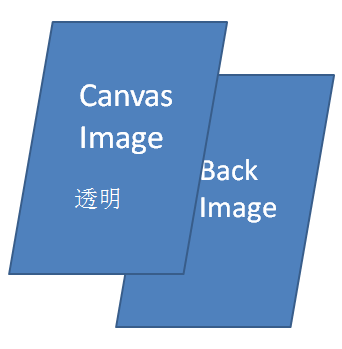 Android 照片塗鴉功能實作全解析:UI 分層、Matrix 變形與座標映射
「在照片上隨手畫幾筆再分享出去」已經是社群產品的標配玩法。聽起來簡單,但真正要讓筆跡精準落在使用者手指的位置上,背後牽涉到不少細節。 單純的繪圖本身不難,難的是在圖片經過
 Android 載入 Spinner 教學:ProgressBar 的基本用法
在 Android 中,ProgressBar 除了可顯示確定的進度百分比,也可以用來顯示不確定模式的載入狀態。這種常見的旋轉式載入提示通常被稱為 Spinner。 XM
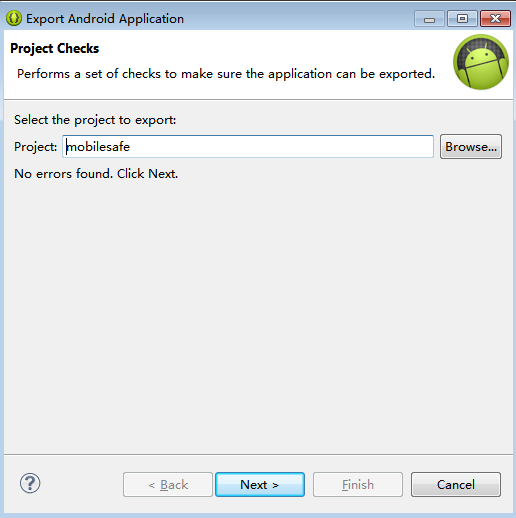 Android 手機衛士(六):打包簽名並將 apk 部署到伺服器
本文記錄將專案打包生成 apk 並部署到伺服器的完整過程。整個流程可分為兩大步驟:1. 生成簽名檔,並指定其存放位置。2. 使用該簽名檔,為專案打包生成 apk。第一步: