

編輯:Android 開發實例
WebView 是 Android 中用來嵌入與展示網頁的強大元件。以下從基礎用法到進階的 JavaScript 雙向溝通,帶你完整掌握它。
android.permission.INTERNET 權限,否則會出現「Web page not available」錯誤。webview.getSettings().setJavaScriptEnabled(true);WebViewClient。透過覆寫 WebViewClient 的 shouldOverrideUrlLoading(),讓所有連結都在當前 WebView 中載入:
mWebView.setWebViewClient(new WebViewClient(){
    public boolean shouldOverrideUrlLoading(WebView view, String url) {
        view.loadUrl(url);
        return true;
    }
});
覆寫 Activity 的 onKeyDown(),讓 Back 鍵優先回退網頁,而非直接關閉:
public boolean onKeyDown(int keyCode, KeyEvent event) {
    if ((keyCode == KeyEvent.KEYCODE_BACK) && mWebView.canGoBack()) {
        mWebView.goBack();
        return true;
    }
    return super.onKeyDown(keyCode, event);
}
在 W3C 標準中,JavaScript 有 window、history、document 等內建物件;同樣地,我們也能自訂物件,讓 JS 得以呼叫手機的系統功能。關鍵方法就是 addJavascriptInterface(Object obj, String interfaceName)——它把一個 Java 物件綁定到一個 JS 物件上,物件名即 interfaceName,作用域為 Global。初始化 WebView 後,載入的頁面便能透過 window.demo 存取這個 Java 物件。
public class WebViewDemo extends Activity {
    private WebView mWebView;
    private Handler mHandler = new Handler();

    public void onCreate(Bundle icicle) {
        super.onCreate(icicle);
        setContentView(R.layout.webviewdemo);
        mWebView = (WebView) findViewById(R.id.webview);
        WebSettings webSettings = mWebView.getSettings();
        webSettings.setJavaScriptEnabled(true);
        mWebView.addJavascriptInterface(new Object() {
            public void clickOnAndroid() {
                mHandler.post(new Runnable() {
                    public void run() {
                        mWebView.loadUrl("javascript:wave()");
                    }
                });
            }
        }, "demo");
        mWebView.loadUrl("file:///android_asset/demo.html");
    }
}
對應的 HTML 頁面則可透過 window.demo.clickOnAndroid() 反向呼叫 Java 方法:
<html>
    <script language="javascript"><!--
        function wave() {
            document.getElementById("droid").src="android_waving.png";
        }
    // --></script>
    <body>
        <a onClick="window.demo.clickOnAndroid()">
            <img id="droid" src="android_normal.png"/><br>
            Click me!
        </a>
    </body>
</html>
這樣一來,JavaScript 便能呼叫 Java 物件的 clickOnAndroid() 方法;反過來,Java 也能透過 wave() 調用 JS。我們可以在該 Java 物件中定義更多方法(如發送簡訊、調用聯絡人清單等系統功能),讓網頁與原生功能無縫整合。
"file:///android_asset/"。WebView 遇到這樣的 URI,便會到當前套件的 assets 目錄尋找內容,例如 "file:///android_asset/demo.html"。android.permission.INTERNET。WebView webView = new WebView(this);setJavaScriptEnabled(true))、觸摸焦點(requestFocus())、取消滾動條(setScrollBarStyle(SCROLLBARS_OUTSIDE_OVERLAY))。webView.loadUrl("https://www.google.com");本地檔案用 webView.loadUrl("file:///android_asset/XX.html"),檔案存於 assets 目錄。WebViewClient 事件監聽並覆寫 shouldOverrideUrlLoading、onLoadResource、onPageStart、onPageFinish、onReceiveError 等方法。onKeyDown(),以 webView.canGoBack() 判斷並以 webView.goBack() 回退上一頁。掌握以上要點,就能在 Android 中打造一個功能完善、體驗順暢的 WebView 瀏覽元件,並讓網頁與原生系統功能靈活互通。
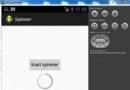 Android 載入 Spinner 用法:讓使用者知道系統正在忙
在 Android 中,可以透過進度條向使用者回報任務的執行狀況。進度條大致有兩種外觀:能標示百分比的橫向進度列,以及不停旋轉的圓圈,後者一般稱為 Loading Spi
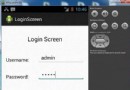 Android 登入畫面實作教學:帳密驗證與錯誤嘗試鎖定
登入畫面通常會要求使用者輸入一組憑證,才能進入某個特定應用,例如 Facebook、微博等服務的授權登入。 本章要介紹如何建立一個登入介面,並處理其中的安全設計與錯誤嘗試
 Android 中使用 SAX 解析 XML 文件的完整實踐
為什麼選 SAX SAX 是一款解析速度快、內存佔用低的 XML 解析器,非常適合 Android 這類資源受限的移動設備。它採用事件驅動模式:並不需要把整份文檔讀進內存
 用 Gallery 打造 3D 立體相冊:Android 手把手實作(附效果圖)
做過客製開機畫面功能的人應該都遇過這個需求:使用者要先從一堆圖片裡挑一張當開機畫面,所以應用層必須提供一個「能瀏覽、能挑選」的圖片選擇器。與其自己從零打造,不如拿系統既有