

編輯:Android 開發實例
拖曳 ListView 能讓使用者直接調整項目順序,常見於播放列表、收藏排序與設定頁。本文先完成基礎版本,說明資料準備、版面配置、自定義 ListView 與觸控攔截。
目標是讓使用者按住項目右側的拖曳圖示後,能產生浮動影像;移動時影像跟隨手指;放開後,資料順序更新。實作時可參考 Android Music 應用中的 TouchInterceptor,但本文會簡化流程,讓重點更清楚。
建立 DragListActivity,並放入自定義的 DragListView。資料可先準備兩組清單,例如 A 組與 B 組,並用 groupKey 保存標題。DragListAdapter 負責把字串資料填入每一列。列表項配置建議使用 RelativeLayout,左側放文字,右側放拖曳圖示。
DragListView 繼承 ListView,方便重用原有能力,同時覆寫觸控方法。它會記錄拖曳影像、原始位置、目前位置、手指在項目內的相對位置,以及螢幕與列表的偏移量。這些變量是後續拖曳計算的基礎。
在 onInterceptTouchEvent 中,先攔截 ACTION_DOWN。用 pointToPosition 取得按下的位置,再取得該位置的子檢視。計算 dragPoint 與 dragOffset,用於後續定位浮動影像。接著判斷手指是否落在拖曳圖示附近。若是,就開啟 DrawingCache,建立 Bitmap,並呼叫 startDrag 建立浮動影像。
startDrag 會先呼叫 stopDrag,避免舊影像殘留。接著建立 WindowManager.LayoutParams,設定 gravity、位置、寬高與 flags。這些參數讓影像浮在畫面上,但不搶走焦點與觸控。最後把 ImageView 加入 WindowManager,並保存參考,供移動與移除使用。
完成這一步後,點擊項目時畫面會出現一層淡淡的影像,但尚未跟隨手指移動。下一篇將繼續實作 ACTION_MOVE、ACTION_UP、資料更新與分組擴展。
 Android 資料備份:用 Backup Agent 把 App 資料存到雲端
Android 提供備份服務,讓你把應用程式的資料與設定備份到遠端「雲端」儲存空間,日後重灌或換機時就能還原到備份當下的狀態。要特別注意的是,這個機制只涵蓋 App 自身
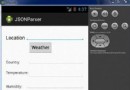 Android JSON 解析實戰:用 JSONObject 取出你要的欄位
JSON 的全名是 JavaScript Object Notation(JavaScript 物件符號法),它是一種與程式語言無關的輕量級資料交換格式。語法乾淨、可讀性
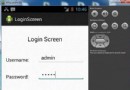 Android 登入頁面設計:帳密輸入、錯誤提示與嘗試次數控制
登入頁是使用者對一支 App 的第一印象,也是安全防線的第一關。它要做的事看似簡單——收帳號、收密碼、比對——但細節決定成敗:密碼不能被旁人看光、錯誤要講得清楚、盲猜的次
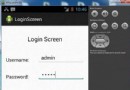 Android 登入功能範例:輸入欄位設計與三次失敗後停用按鈕
需要帳號的 App,幾乎都少不了一個登入頁。它看似只是兩個輸入框加一顆按鈕,實際上卻涵蓋了幾個不容忽略的細節:密碼不能被旁人看見、錯誤時要給明確回饋,以及不該讓人無限次嘗