

編輯:Android 開發實例
ListView 拖曳排序是上一篇的延伸。本篇聚焦在放下後的位置判定、資料更新,以及如何把一般列表擴展成分組列表。
在 onTouchEvent 中,ACTION_MOVE 會呼叫 onDrag。拖曳影像透過 WindowManager 更新位置,並可設定透明度,讓使用者清楚辨識這是一個暫時浮動的項目。若手指接近列表上緣或下緣,程式會呼叫 setSelectionFromTop,讓列表跟著手指方向捲動。
ACTION_UP 時會呼叫 onDrop。此方法先用 pointToPosition 取得放下位置。若手指停在分隔線或空白處,可能回傳無效位置,此時可保留前一次有效位置。若超出第一個可見項目的上緣,可將位置設為 0;若超出最後一個可見項目的下緣,則設為 Adapter 的最後一筆。
確認最終位置後,從 Adapter 取出原始資料,先刪除原位置,再插入新位置。這樣拖曳結果便會反映到資料源。若需要持久化,可在 onDrop 完成後把 Adapter 內容寫入資料庫、偏好設定或伺服器。
若列表包含 A 組、B 組等標題,拖曳邏輯需要避免把資料拖到標題上。可先定義一組分組標籤,並在 Adapter 的 getView 中判斷目前項目是否為標題。若是標題,載入不同的版面配置,並隱藏拖曳圖示。接著覆寫 isEnabled,讓標題不可點擊,也不可拖曳。
分組模式下,上邊界通常不能設為 0,而要從第一個可拖曳資料項開始。onDrop 中可將上界改為第一個非標題項目的位置,避免資料被拖到標題之前。下界仍可對應 Adapter 的最後一筆,但要確保最後一筆不是不可拖曳的標題。
ListView 拖曳的核心在於觸控攔截、浮動影像、位置追蹤與資料搬移。掌握這些步驟後,再依需求加入分組、動畫或持久化,就能打造順暢的排序體驗。
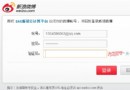 微信公眾平台開發入門實戰:從 SAE 雲端部署到天氣查詢功能
本系列教程以「方倍工作室」這個公眾號作為實操樣本(二維碼附於文末),帶你走一條完整的開發閉環:申請新浪雲計算資源、建立應用與代碼版本、上傳 PHP 代碼、在公眾平台後台開
 Android 手勢交互原理與實戰:GestureDetector 與 OnGestureListener 詳解
網上關於 Android 手勢的文章不算多,質量也參差不齊。這篇把自己摸索的結果整理出來,把執行流程、各個回調的含義與觸發順序講清楚。研究不深之處,歡迎指正。 一、一次
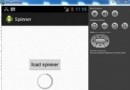 Android 載入轉圈 Spinner 實作教學
當 Android App 執行某項工作,但無法確定完成時間時,可以使用不確定模式的進度條,也就是常見的載入 Spinner。它通常用一個旋轉的圓圈表示「正在處理中」。
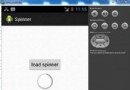 Android 進度指示:用 Loading Spinner 告訴使用者「正在忙」
當 App 要跑一段時間的任務(例如讀取網路資料、解壓縮檔案)時,如果畫面完全沒有反應,使用者往往會以為程式當掉了。這時候就需要一個進度條來回饋狀態。 Android