

編輯:Android 開發實例
要在介面上呈現「已用空間 vs. 可用空間」這類比例關係,圓餅圖是最直覺的表現方式。原理其實很單純:畫一個圓,再依比例切成不同顏色的扇形。
整個效果靠 Canvas.drawArc() 一個方法就能完成:
void drawArc(RectF oval, float startAngle, float sweepAngle,
             boolean useCenter, Paint paint)
搭配的 RectF 用來描述外接矩形:
RectF(float left, float top, float right, float bottom)
四個參數分別是左、上、右、下的座標。只要這個矩形是正方形,畫出來的弧線就會是正圓;如果是長方形,則會得到橢圓。
true 會得到一個完整的扇形(餅圖的切片);設為 false 則只畫弧線,適合做進度條式的空心圓環。paint.setStyle(Style.STROKE); // 只畫邊框(空心) paint.setStyle(Style.FILL); // 填滿(實心) paint.setStrokeWidth(1); // 邊框線寬,單位為像素
做餅圖切片時要用 Style.FILL;如果要做的是環形的進度指示,則改用 Style.STROKE 並調整 setStrokeWidth() 決定環的粗細。
這裡有個一定要盯緊的細節:所有扇區的角度加起來必須剛好等於 360 度,否則畫出來的圓會出現缺口或重疊的瑕疵。
實務上為了避免四捨五入造成的誤差累積,建議不要讓每個扇區各自去算 sweepAngle,而是先算出每段的百分比、依序累加得到 startAngle,最後一段的 sweepAngle 直接用 360 - 目前累加值 收尾。這樣可以保證無論百分比怎麼取整數,圓 always 是閉合的。
onDraw() 中,先依據檢視的寬高算出正方形 RectF,讓圓自動置中並自適應。drawArc(),每畫完一段就把角度累加回去。drawText() 依扇區中點座標補上。由於繪製過程涉及物件配置,若這個 View 會高頻重繪,建議把 Paint 與 RectF 提到類別成員層級重複使用,避免在 onDraw() 裡不斷 new 物件而觸發頻繁的垃圾回收。
原始碼:https://henzil.googlecode.com/svn/trunk/bingtuDemo/
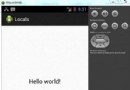 Android 多語系支援:strings.xml 與 values-it 目錄
Android 的資源系統會根據裝置語言自動選擇合適的字串資源。只要將不同語言的 strings.xml 放在對應的 values 目錄,App 就能依系統設定顯示正確語
 Android 監聽應用安裝與卸載:BroadcastReceiver 兩種註冊方式實測
想知道裝置上何時裝了新 App、何時有 App 被移除?Android 提供了 PACKAGE_ADDED 與 PACKAGE_REMOVED 這兩個系統廣播,透過 Br
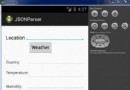 Android 解析 JSON:從 Array、Object 到 Key/Value
JSON 的全稱是 JavaScript Object Notation,中文常譯作「JavaScript 物件符號法」。雖說名字裡有 JavaScript,格式本身卻是
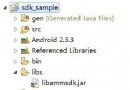 微信 SDK 調用總是失敗?別忽略 debug 與 release 簽名差異
接入微信 API 時卡了很久,四處找教學、翻官方文檔,文檔寫得相當含糊,只說「三步走」。結果問題根本不在那三步本身,而在一個幾乎沒人提的細節:簽名不一致。 官方說的三步