

編輯:Android 開發實例
設計稿要求的字距和系統預設不一樣時,該改哪裡?答案是 TextView 的 android:textScaleX。
這個屬性的值是一個 float,作用在字元橫向的縮放比例上。查源碼可以看到,TextView 預設的寫法是:
android.internal.R.styleable.TextView_textScaleX

setTextScaleX(a.getFloat(attr, 1.0f));
也就是說預設值為 1.0f——完全不縮放。數值小於 1 字元會被壓窄(字距看起來變緊),大於 1 則會被拉寬。
當設計圖給出的效果比預設更緊湊時,就要把這個值設為小於 1.0 的數字,例如:
android:textScaleX="0.96"
必須老實說,調整這個值的過程沒有規律可循。我這次拿到的設計稿標的是字距 -20px、字級 28px,但無論怎麼換算都推不出 0.96 這個數字,最後只能靠實機比對做大概的微調。
原因在於 textScaleX 是「比例縮放」而不是「絕對像素位移」,實際視覺效果還會受到字型本身、字重、螢幕密度與渲染方式的影響。所以實務上的做法是:先憑經驗給一個接近的值,跑起來跟設計稿比對,再逐步微調到肉眼看不出差異為止。
先把設計稿在 Photoshop 中開啟,量出目標狀態;接著在應用上套用 textScaleX,兩邊並排比對;有落差就再調一次。整個過程反覆幾輪,直到兩側的文字寬度對齊為止。
如果微調之後仍然達不到設計要求,可以考慮另外兩條路:一是在 Paint 上設定 textScaleX 後自行繪製,控制粒度更細;二是如果需求其實是「增加字元間距」而非「壓縮字寬」,那要用的會是 android:letterSpacing(API 21 起提供)或 Paint.setLetterSpacing()。兩者常被混為一談,選錯屬性會白忙一場。
 Android Dialog 去除白色邊框的實作思路與程式碼
用系統預設的 Dialog 樣式時,四周總會帶一圈白框,很多時候並不是我們想要的。要拿掉它,正解不是去改圖片,而是覆寫樣式。 第一步:自訂 style 在 values
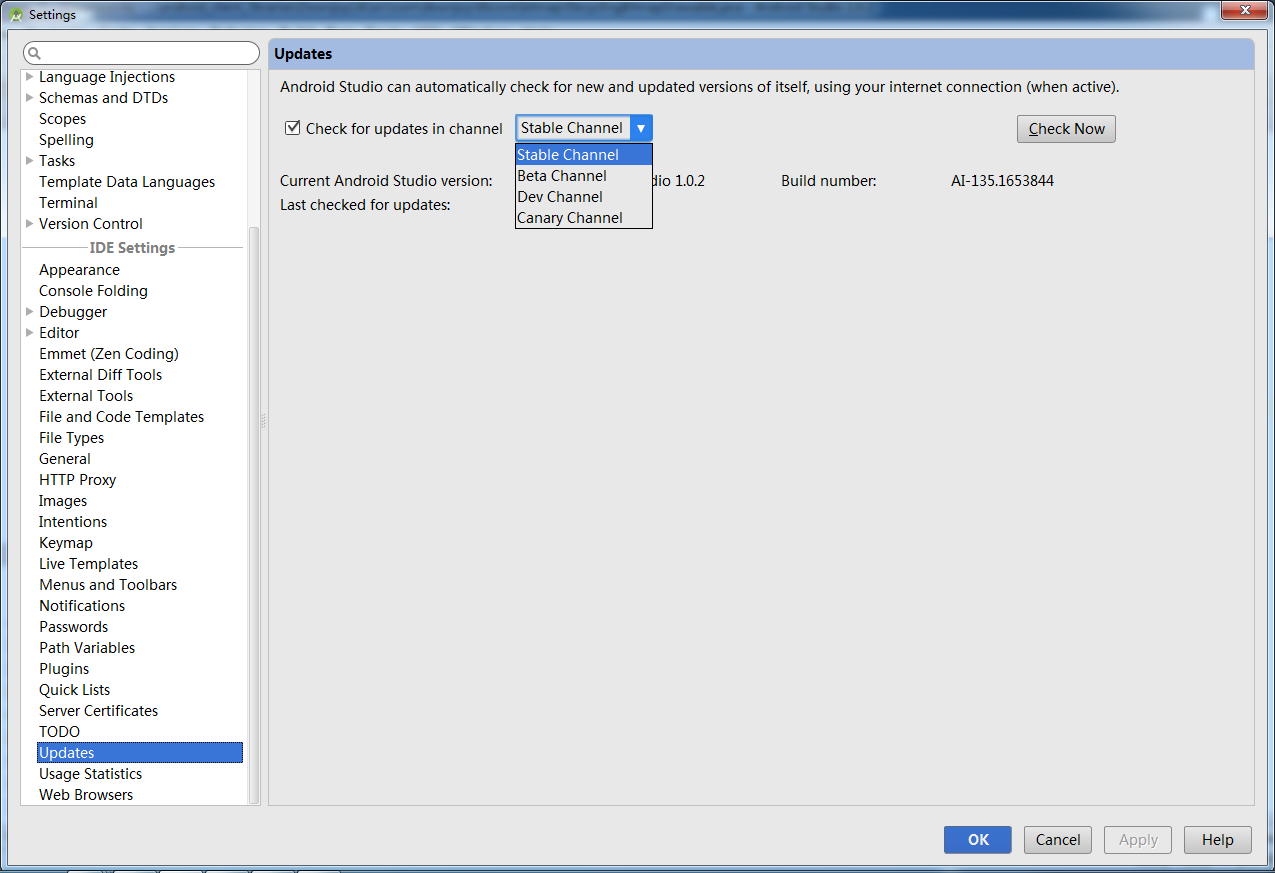 圖文並茂:將 Eclipse 專案完整遷移到 Android Studio 的實戰教學
前言近來 Android Studio(以下簡稱 AS)的正式版正式推出,可說是風頭正勁。最主要的原因,我想在於 Android 是 Google 自家的產品,而 AS
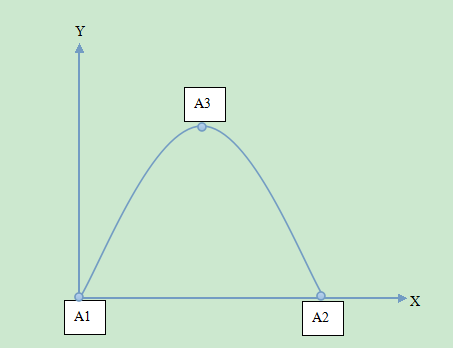 用 ObjectAnimator 讓 ImageView 沿著拋物線飛行的完整做法
想要讓一張圖片沿著弧形軌跡飛出去(例如購物車拋物線加入動畫),關鍵其實回到高中數學:先求出拋物線方程,再把 x 與 y 的關係拆成兩組 keyframe 交給 Objec
 Android 中使用 SAX 解析 XML 文件的完整實踐
為什麼選 SAX SAX 是一款解析速度快、內存佔用低的 XML 解析器,非常適合 Android 這類資源受限的移動設備。它採用事件驅動模式:並不需要把整份文檔讀進內存