

編輯:Android 開發實例
本文目錄
Android 手機的檔案系統由多個儲存區組成。在 adb shell 下執行 cat /proc/mtd 可以看到分區表:
dev:    size     erasesize  name
mtd0: 00040000 00020000 "misc"
mtd1: 00500000 00020000 "recovery"
mtd2: 00280000 00020000 "boot"
mtd3: 04380000 00020000 "system"
mtd4: 04380000 00020000 "cache"
mtd5: 04ac0000 00020000 "userdata"
不同機型的分區順序可能完全不同,一定要先確認自己裝置的 mtdX 編號再繼續。
各分區的用途:recovery 與 boot 是本文的操作對象;system 存放 Android 系統目錄的所有資料(開機後掛載到 /system);userdata 存放資料目錄的內容(開機後掛載到 /data,包含應用資料與使用者偏好設定)。
第一,備份 recovery 與 boot 分區:
# cat /dev/mtd/mtd1 > /sdcard/recovery.img
# cat /dev/mtd/mtd2 > /sdcard/boot.img
(需先取得 ROOT 權限才能執行上述命令。)
第二,把一份你信得過的 update.zip 刷機包放進 SD 卡根目錄。這樣即使後續操作出錯,還能開進 recovery 模式救回來。
系統目錄下有一個 /system/recovery.img,它是 mtd1 分區的完整副本。這個檔案在每次關機時會被自動寫回 mtd1。這意味著兩件事:
/system/recovery.img。反過來說,如果你在製作刷機包時忘了替換這個檔案,舊的 recovery.img 就會在關機時被燒回 mtd1,這正是「刷機後變磚」的常見原因之一。(註:在部分 2.1 平台中已找不到這個檔案,可能該機制已被移除。)
它們不是完整的檔案系統,而是 Android 自訂的一種映像格式:開頭是 2K 的 header,緊接著是 gzip 壓縮過的 kernel,然後是 ramdisk 記憶體磁碟,最後是(可選的)第二阶段載入程式。格式定義可以在 Android 原始碼 system/core/mkbootimg/bootimg.h 中找到:
/*
 ** +-----------------+
 ** | boot header     | 1 page
 ** +-----------------+
 ** | kernel          | n pages
 ** +-----------------+
 ** | ramdisk         | m pages
 ** +-----------------+
 ** | second stage    | o pages
 ** +-----------------+
 **
 ** n = (kernel_size  + page_size - 1) / page_size
 ** m = (ramdisk_size + page_size - 1) / page_size
 ** o = (second_size  + page_size - 1) / page_size
 **
 ** 0. 所有區塊在 flash 中都對齊到 page_size
 ** 1. kernel 與 ramdisk 為必要(size != 0)
 ** 2. second 為選用(second_size == 0 表示沒有)
 ** 3. 把每個元素載入到指定的實體位址(kernel_addr 等)
 ** 4. 在 tag_addr 準備 tags;kernel_args[] 會附加到 tags 中的 kernel command line
 ** 5. r0 = 0, r1 = MACHINE_TYPE, r2 = tags_addr
 ** 6. 若 second_size != 0 則跳到 second_addr,否則跳到 kernel_addr
 */
ramdisk 是一個極精簡的小型檔案系統,包含初始化系統所需的核心檔案,例如 init 程序與 init.rc。典型的內容如下:
./init.trout.rc
./default.prop
./proc
./dev
./init.rc
./init
./sys
./init.goldfish.rc
./sbin
./sbin/adbd
./system
./data
recovery 映像則額外包含一個名為 recovery 的可執行程式,以及它需要的圖片資源(按下 home + power 組合鍵時跑的就是它):
./res
./res/images
./res/images/progress_bar_empty.bmp
./res/images/progress_bar_fill.bmp
./res/images/indeterminate1.bmp
./res/images/indeterminate2.bmp
./res/images/indeterminate3.bmp
./res/images/icon_error.bmp
./res/images/icon_firmware_install.bmp
./res/images/icon_installing.bmp
./res/images/icon_unpacking.bmp
./sbin/recovery
先說結論:手工做完全可以,但作者另外寫了兩個 Perl 腳本讓流程輕 / 許多,可從下列網址取得:
unpack-bootimg.zip  https://android-dls.com/files/apps/unpack-bootimg.zip
repack-bootimg.zip  https://android-dls.com/files/apps/repack-bootimg.zip
如果你熟悉 hex editor,可以直接打開 boot.img 或 recovery.img,跳過開頭 2K 的 header,然後尋找一連串的 0;在這段 0 之後緊跟的 1F 8B 就是 gzip 的 signature。從跳過 2K 頭的位置開始、到 1F 8B 為止的全部資料,就是 gzip 壓縮過的 Linux kernel;從 1F 8B 之後到檔案結尾,則是 ramdisk。把兩塊分別存成檔案,就能各自處理。
gunzip -c ../your-ramdisk-file | cpio -i
這會把 ramdisk 中的所有檔案解到當前工作目錄,接著就能自由編輯(例如修改 default.prop 裡的 ro.secure=0)。
find . | cpio -o -H newc | gzip > ../newramdisk.cpio.gz
注意:cpio 會把當前目錄下的所有檔案都打包進去,所以執行前請先清掉不需要的檔案。
mkbootimg --cmdline 'no_console_suspend=1 console=null' \
          --kernel your-kernel-file \
          --ramdisk newramdisk.cpio.gz \
          -o mynewimage.img
mkbootimg 會在編譯 Android 原始碼時自動產生於 out/host/linux-x86/bin 目錄下。
原始碼位置:https://git.source.android.com/?p=platform/system/core.git;a=tree;f=mkbootimg
下載 split_bootimg.zip(https://android-dls.com/files/linux/split_bootimg.zip),裡頭的 split_bootimg.pl 會依據 bootimg.h 的定義讀取 header,把 kernel 與 ramdisk 拆出來,同時印出 kernel command line 與 board name。
注意:不要直接拿從 /dev/mtd/mtd2 複製出來的 boot.img 來用,那個映像在讀取過程中可能已經受損。
解包範例:
% ./split_bootimg.pl boot.img
Page size:  2048 (0x00000800)
Kernel size: 1388548 (0x00153004)
Ramdisk size: 141518 (0x000228ce)
Second size: 0 (0x00000000)
Board name:
Command line: no_console_suspend=1
Writing boot.img-kernel ... complete.
Writing boot.img-ramdisk.gz ... complete.
接著解開 ramdisk:
% mkdir ramdisk
% cd ramdisk
% gzip -dc ../boot.img-ramdisk.gz | cpio -i
% cd ..
修改完畢後重新打包。使用 mkbootfs(同樣在 out/host/linux-x86/bin 下):
% mkbootfs ./ramdisk | gzip > ramdisk-new.gz
再用 mkbootimg 合成:
% mkbootimg --cmdline 'no_console_suspend=1 console=null' \
            --kernel boot.img-kernel \
            --ramdisk ramdisk-new.gz \
            -o boot-new.img
(console=null 這個參數是從 TC4-RC30 的 boot.img 沿用而來,用途是關掉 root shell。)
recovery.img 最簡單:複製到 /system 目錄下,重新開機,讓系統自動幫你寫入 mtd(原理前面提過)。
boot.img 則需要先推到 SD 卡根目錄:
adb push ./mynewimage.img /sdcard
然後用 adb shell 進入(已 ROOT 的)互動模式:
# cat /dev/zero > /dev/mtd/mtd2
   write: No space left on device [this is ok, you can ignore]
# flash_image boot /sdcard/mynewimage.img
那個 "No space left on device" 訊息看起來嚇人,其實是清空分區時的正常現象,可以忽略。完成後重新開機。
如果手機能正常啟動,恭喜你成功了。如果起不來,開進 recovery 模式,用 update.zip 還原即可——這也是前面反覆強調要準備救援包的原因。
最常見的應用是修改開機動畫(boot animation)。此外,調整 init.rc 中的啟動參數、預先植入某些檔案、修改 default.prop 的屬性、替換 recovery 的介面圖片與選單,都屬於同一套手法的延伸。
網路上很容易找到關於「如何自製 update.zip 刷機包」的教學,也能下載到大量他人製作的包——近期多數第三方韌體都是從官方更新包修改而來。這類刷機包裡通常包含新的 boot.img、recovery.img,以及整個 /system 目錄下若干檔案的替換。
兩者的關係是:本文教你怎麼產出 boot.img 與 recovery.img 這兩個「零件」,而 update.zip 是怎麼把這些零件裝進去的「流程」。如果你打算自製映像,建議以較新的官方版本為基底,採用太舊的映像容易遇到相容性問題。
感謝 Alansj、DarkriftX、RyeBrye、Will、Try OP9、Tonyb486、Timmmm、Lxrose 以及許多在 wiki 上無名付出的作者們。
原文:https://android-dls.com/wiki/index.php?title=HOWTO:_Unpack%2C_Edit%2C_and_Re-Pack_Boot_Images
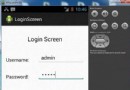 Android 登入畫面實作教學:帳號驗證、錯誤次數與安全性
登入畫面常用來驗證使用者身份。設計時除了帳號與密碼欄位,也要考慮錯誤提示、嘗試次數限制與安全性。 介面設計 使用兩個輸入框分別接收使用者名稱與密碼,密碼欄位需設定為密碼輸
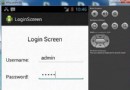 Android 登入實作:輸入欄位、驗證與鎖定機制
登入功能通常包含使用者名稱、密碼與登入按鈕。為了提升安全性,還可以加入錯誤次數限制,避免有心人士不斷嘗試。 密碼輸入欄位 密碼欄位必須設定 inputType 為 tex
 Android MediaPlayer 音訊播放教學
Android 的 MediaPlayer 類別封裝了音訊與影片播放所需的狀態管理,適合開發簡易播放器或播放提示音。本文將說明如何建立 MediaPlayer、控制播放狀
 Android 圖片效果:用 Bitmap 與像素運算做灰階、亮暗調整
Android 讓你能對圖片套用各種處理效果,例如調整亮度、加深暗度、轉成灰階等。做法背後的原理其實很直觀:一張圖片本質上就是二維的像素矩陣,只要逐一取出每個像素的 RG