

編輯:Android 開發實例
在 Android 應用開發中,風格與設計或許不是最關鍵的環節,但它們在決定應用成敗上確實扮演重要角色。以下整理 10 個能提升視覺吸引力的 UI 設計技巧,另附一個額外建議。
許多開發者在圖片資源上採取「一稿用到底」的做法。這雖然讓資源管理單純,對視覺呈現卻是錯的。要讓應用在各種裝置上都有最佳外觀,就應該針對不同螢幕提供不同尺寸的圖片——只有尺寸對了,才能有真正好的使用者體驗。
我們都見過應用嘗試載入大型圖片時卡住的情況,這往往不只是尺寸問題,格式選擇不當同樣是元凶。Android 支援 PNG、JPEG、GIF、BMP 與 WebP(4.0 以上)。PNG 是無損影像的理想選擇,JPEG 的呈現品質則不穩定。
Android 也支援帶 Nine-Patch 的彈性圖片。若可行,可以考慮用 WebP 取代 JPEG,因為它在儲存與傳輸上更有效率。不過要注意:若把 WebP 當成獨立資源與舊格式並存,整體檔案反而會變大,那就抵銷了新格式的優勢。
在畫面轉場時加入細緻動畫,並讓 UI 控制項的顏色隨狀態改變,會讓應用立刻顯得專業。例如活動之間的淡入淡出讓畫面切換更自然;按鈕被按下時改變顏色,能清楚回饋使用者目前的操作。
Android 3.x 之後可啟用硬體加速,動畫會更順。但務必實測,因為並非所有功能都與硬體加速相容。
Button、PageView 這類控制項在螢幕上天生是矩形像素塊,需要額外處理。加上圓角能柔化外觀,雖然這種風格源自 Web,但使用者普遍買單。
較新版本的 Android 採用全息樣式與 3D 圖示。若你在控制按鈕上使用陰影等效果,務必保持光源一致——也就是陰影在螢幕上的方向要統一。在圖形編輯器中用相同數值來建立相同的斜度與紋理,畫面才不會顯得雜亂。
我們大概都收過長輩寄來的白底檸檬黃字郵件,讀起來非常吃力。設計應用畫面時若犯了同樣的錯,使用者就會難以閱讀與導航。使用適當的高對比配色能讓內容更容易看清,也減輕眼睛負擔。建議把配色方案當成系統資源的一部分,其他元件都以它為基礎延伸。
除了配色,字體選擇與字級同樣關鍵。有些字體天生比其他更容易閱讀;字級也要在與其他畫面元素取得平衡的前提下盡量放大。就像傳真文件不該用小於 12pt 的字級一樣,行動裝置上的小字同樣不友善。
Android 4.0 的設計團隊推出了名為 Roboto 的新字體,專為行動螢幕優化,閱讀性相當好,值得優先採用。
許多成功的手機應用都採用使用者熟悉的介面:控制項常見、操作方式直覺。在 UI 控制項與畫面設計上不必刻意求新求異,簡單並與平台上其他應用保持一致,通常才是對的。把平台規範當成決定應用行為的主要線索。
如果你做的介面確實與眾不同,建議用 A/B 測試這類客觀方式比較新舊設計,由數據判斷新方案是否真的更有效、更易用或更舒適,而不是憑直覺下結論。
Android 開發文件中收錄了大量可整合進應用的 UI 指導原則,涵蓋圖示、小工具、選單與活動等部分。這些原則會隨 Android 版本而異,若你的應用要支援多個版本,就得準備多套資源來對應不同規範。
開發者往往不是好的 QA。應用能穩定運行之後,找完全不了解設計意圖的用戶來試用,價值非常高。設計者常自認介面很直觀,但實際情況往往不是如此。只有讓真正的最終用戶操作過,才能在發布前發現大量意料之外的問題。
現在的使用者期待看到外觀精美、設計專業的應用。正如你不會穿著隨便去面試,你也應該投入資源把外觀打磨好再發布。多數情況下工程師並不是訓練有素的美術人員,考慮外包給專業設計師,但前提是你要對設計目標有清晰的想法,否則來回修改的成本會比想像中高。
實務上的節奏建議是:當你埋首開發時,很容易忽略介面設計。等應用相對穩定後,再回頭逐項檢查這份清單做潤色。這類工作通常留到開發後期最合適,因為此時畫面內容已大致定型,調整視覺細節才不會白做工。
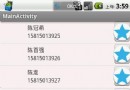 ListView getView 的三種優化寫法對照與說明
本文只做一件事:把 getView() 裡優化視圖的幾種寫法並排比較。就像孔乙己談「茴」字的幾種寫法,高手請勿見笑,寫出來是為了給新手一個參照,有錯也歡迎指正。 先說
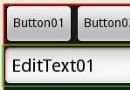 TableLayout 常用屬性:collapseColumns、shrinkColumns、stretchColumns
TableLayout 是 Android 中常用的表格版面。它透過列與欄的方式排列控制項,並提供多個欄位調整屬性,例如隱藏、延伸與填滿。理解這些屬性能有效解決複雜對齊問
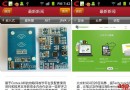 Android 頂部導航菜單左右滑動的兩種實作方案
本文示範在 Android 中實作頂部導航菜單的左右滑動效果,提供兩種方案:以 ViewPager 分頁切換,以及以 HorizontalScrollView 做連續滑動
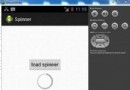 Android Loading Spinner 實作流程與除錯筆記
轉圈的載入動畫是使用者最熟悉的「請稍候」符號。它不需要你計算進度,只要如實傳達一件事:App 正在工作。Android 把這個元件做成 ProgressBar 的一種樣式