

編輯:Android 開發實例
Android 3.0(Honeycomb,r1 版本)是系統第一次認真為平板與大螢幕裝置重塑使用者體驗的版本。好消息是,由於 Android 應用天生具備向前相容的特性,你過去發布的程式幾乎都能直接跑在 3.0 裝置上;但「能跑」與「好用」之間仍有明顯落差。本文整理官方《Optimizing Apps for Android 3.0》的實務建議,說明如何在兩條路線中做出選擇:一是保留舊版相容性、只做輕量優化;二是全面擁抱 3.0 的新 API,為平板重新設計。
要在 Android 3.0 上進行編譯與測試,必須先擴充既有的 SDK。開啟 Android SDK 與 AVD Manager,安裝以下項目:
接著建立一台模擬平板 AVD,Target 選擇「Android 3.0」,Skin 選用預設的「WXGA」。
模擬器必須在電腦上即時模擬 ARM 指令集,再加上 WXGA 這類大解析度畫面的渲染負擔,跑起來遠不如真機順暢,首次開機尤其緩慢,會依你的硬體規格而異。開機過程中畫面幾乎不會回應操作,請耐心等待桌面或解鎖畫面出現。
好消息是,重新編譯程式時並不需要重啟模擬器。啟動一次、讓它持續在背景執行即可。
小技巧:建立 AVD 時勾選 Enable snapshots,之後從 AVD Manager 啟動時同時勾上 Launch from snapshot 與 Save to snapshot。這樣關閉模擬器時會把當時的狀態存成快照,下次啟動就能直接還原。代價是關機動作會變慢,因此在完成第一次初始化之後,就可以取消 Save to snapshot。
如果你已有上線的應用,又不想放棄舊版本使用者,那麼完全不需要動 android:minSdkVersion,就能透過幾個小調整換取更好的大螢幕體驗。
把現有程式打包安裝到先前建立的 Android 3.0 AVD 上,跑一遍你平常的測試流程,確認功能與版面沒有跑掉。這一步是後續所有優化的基準線。
在 manifest 的 <uses-sdk> 中把 android:targetSdkVersion 設為 11:
<manifest ... >
  <uses-sdk android:minSdkVersion="4"
            android:targetSdkVersion="11" />
  <application ... >
    ...
  </application>
</manifest>
當目標平台指向 Android 3.0,系統會自動為每一個 Activity 套用 holographic 主題:按鈕、輸入框等控制項換上全新設計,其他視覺元素也一併更新,讓應用外觀與系統風格保持一致。
此外,這個主題還帶來 Action Bar。它取代 Activity 頂端傳統的標題列,除了顯示圖示與標題,也把原本藏在選單裡的選項直接暴露出來。
仍然以 android:minSdkVersion 指定的最低版本進行編譯,但每次都要安裝到 Android 3.0 AVD 上實測,確認介面在 holographic 主題下沒有錯位或對比不足的問題。
提醒:若你在 Activity 中硬寫了其他主題,它會蓋掉 holographic 主題。解法是使用系統版本限定符(system version qualifier),針對 Android 3.0 裝置另外提供一份以 holographic 為基礎的主題資源。
只要善用執行期資源選擇機制,不必引入任何新 API 也能為平板量身打造體驗。設計 res/layout-xlarge/ 這類替代版面時,建議把以下幾點納入考量:
res/layout-xlarge-land/;限定符的順序有規範,詳見《Providing Alternative Resources》。最終目標是讓應用符合《Best Practices for Screen Independence》的建議。
如果你的應用鎖定平板裝置,就可以放心採用 Android 3.0 的新 API。
<manifest ... >
  <uses-sdk android:minSdkVersion="11" />
  <application ... >
    ...
  </application>
</manifest>
目標平台指向 3.0 之後,系統會自動套用新主題,並為每個 Activity 掛上 Action Bar。
Action Bar 位於畫面頂端,左側通常是應用圖示與 Activity 標題,右側則是操作項目。在選單資源中加上 showAsAction="ifRoom",就能讓該選項以「動作項目」的形式直接出現在 Action Bar 上。你還可以加入分頁式導覽、以圖示返回上層、或沿著 Activity 堆疊向上導航。
Fragment 讓介面與行為得以模組化。你可以在單一 Activity 中組合多個 Fragment 形成多欄式版面,也可以讓同一個 Fragment 在不同 Activity 間重複使用。每個 Fragment 擁有自己的生命週期、能獨立接收輸入事件,並可在 Activity 執行期間動態加入或移除。
以新聞閱讀器為例:左側 Fragment 顯示標題清單,右側 Fragment 顯示內文。使用者不再需要「先點標題跳頁、再返回」,而是在同一個畫面裡完成選擇與閱讀。
新的動畫系統可以對任意物件的任意屬性施加動畫效果——View、Drawable、Fragment 乃至一般物件都適用。你能為 int、float 與 color 這類屬性定義 duration、重複次數、插值器等參數,並在執行期動態改寫這些值來調整動畫行為。View 類別也補上了相應 API,讓 2D 與 3D 變形、位移、透明度變化都能直接在版面檔中宣告。
在 <application> 或個別 <activity> 上設定 android:hardwareAccelerated="true",即可改用 OpenGL 渲染管線。滾動與動畫會明顯更順,介面回應也更即時。啟用後務必在支援硬體加速的真機上完整測試,避免自繪或特殊绘图逻辑出现差异。
Android 3.0 讓桌面小工具能承載集合型內容:ListView、GridView 以及新增的 StackView 都可用來建構小工具,並透過 RemoteViewsService 自動推送資料更新,讓使用者在桌面就能捲動瀏覽、播放音樂或預覽郵件。此外,你可以用 android:previewImage 指定一張預覽圖,讓使用者在選取小工具前先看到它實際的樣子。
3.0 還帶來拖放(Drag and Drop)API、擴充過的藍牙 API、系統級剪貼簿框架,以及名為 Renderscript 的高效能運算與影像引擎。完整清單請參考《Android 3.0 Platform》文件。
你需要先想清楚:這個應用是只給平板,還是同時服務手機?
若想同時支援各種螢幕,什麼都不用做——只要 android:minSdkVersion 為 4 以上,系統會自動縮放以適配不同尺寸。
若應用僅為超大螢幕設計,則在 <supports-screens> 中明確宣告:
<manifest ... >
  ...
  <supports-screens android:smallScreens="false"
                    android:normalScreens="false"
                    android:largeScreens="false"
                    android:xlargeScreens="true" />
  <application ... >
    ...
  </application>
</manifest>
這樣一來,Android Market 等發佈管道就能依據這份宣告,把手機裝置過濾掉,避免使用者下載到根本不適用的程式。
用 SDK Manager 下載「Samples for SDK API 11」,解出後位於 <sdk_root>/samples/android-11/。依主題快速定位:
總結來說,平板優化並不一定非得重寫應用。多數團隊只要正確設定 targetSdkVersion、補上 xlarge 版面資源,就能拿到大部分收益;真正需要投入 Fragment 與新動畫框架的,是那些要以平板為主要戰場的產品。
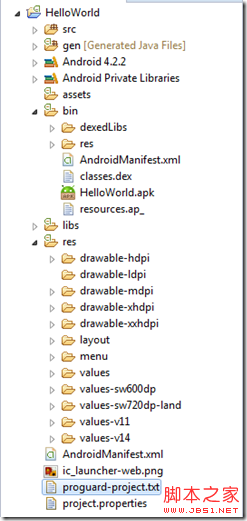 Android 入門:把 HelloWorld 專案的每個細節看明白
每一本 Android 書的第一章幾乎都是 HelloWorld。但多數人跑完就跳過了,其實這個看似空蕩蕩的專案裡,藏著整個 Android 開發架構的縮影。把目錄結構與
 Android 左右滑動與索引圖示效果實作
在許多圖片瀏覽或引導頁面中,常會看到左右滑動切換圖片,並在下方顯示對應索引圖示的效果。這個功能可以透過 Gallery 與 ImageView 組合完成。自訂 Galle
 Android 進度條實作:用 Loading Spinner 表示「還不知道要等多久」
Android 的 ProgressBar 有兩種常見形態:一種是帶有百分比的進度條(progress bar),另一種是持續旋轉的轉圈動畫,也就是本章的主角 Spinn
 Android 登入功能範例:帳密比對與嘗試次數控制
登入畫面存在的目的很單純:向使用者索取一組憑證,確認身分後才允許進入 App 的特定功能。Facebook、微博這類服務都需要這一步。本章要說明如何做出這樣一個畫面,同時