

編輯:Android 開發實例
在 Android 中,我們可以透過繼承 View 打造完全如意的自訂元件。但有時候,我們需要的元件是由現成的幾個元件組合而成,這時就可以運用「元件合成技術」(這個名字是我自己取的)。打造複合元件其實很簡單:只要繼承 Layout 或其子類(如 LinearLayout),在其中放入完成該功能所需的現有元件,再定義一個監聽器介面暴露給使用者回傳資料即可。
本文以兩個 Spinner 打造「省份—城市」聯動選擇器為例。省市聯動是開發中經常遇到的場景,看看元件合成技術如何簡單巧妙地實現它。本例為雛形,更強大的功能留待讀者完善。
package org.widget.spinner;

import java.util.ArrayList;
import java.util.HashMap;
import android.content.Context;
import android.util.AttributeSet;
import android.view.LayoutInflater;
import android.view.View;
import android.widget.AdapterView;
import android.widget.ArrayAdapter;
import android.widget.LinearLayout;
import android.widget.Spinner;

/**
 * 自訂複合元件,實現省份城市聯動 Spinner 元件
 * 定義複合元件通常繼承自 Layout,除非有特殊需求,否則不必重寫 onDraw、onMeasure 等方法
 */
public class CitySpinner extends LinearLayout {

 private Context context;

 private Spinner mProvinceSpinner, mCitySpinner;

 private HashMap<String, ArrayList<String>> proCities; // 存放資料

 private ArrayList<String> provinces;

 private OnCitySelectListener cityListener;

 private AdapterView.OnItemSelectedListener provinceSelectListener = new AdapterView.OnItemSelectedListener() {
  @Override
  public void onItemSelected(AdapterView<?> p, View v, int position, long id) {
   // 選擇某個省份後,更新對應的城市列表
   String currProvince = (String)p.getItemAtPosition(position);
   switchCity(currProvince);
  }
  @Override
  public void onNothingSelected(AdapterView<?> arg0) {
  }
 };

 private AdapterView.OnItemSelectedListener citySelectListener = new AdapterView.OnItemSelectedListener() {
  @Override
  public void onItemSelected(AdapterView<?> p, View v, int position, long id) {
   if (cityListener != null) {
    // 取得當前選擇的省份與城市
    String province = (String)mProvinceSpinner.getSelectedItem();
    String city = (String)p.getItemAtPosition(position);
    cityListener.onCitySelected(province, city);
   }
  }
  @Override
  public void onNothingSelected(AdapterView<?> arg0) {
   // Do nothing;
  }
 };

 public CitySpinner(Context context, HashMap<String, ArrayList<String>> data) {
  super(context);
  this.context = context;
  if (data != null) {
   init(data);
  }
 }

 public CitySpinner(Context context, HashMap<String, ArrayList<String>> data, AttributeSet attrs) {
  super(context, attrs);
  this.context = context;
  if (data != null) {
   init(data);
  }
 }

 private void init(HashMap<String, ArrayList<String>> data) {
  this.setOrientation(HORIZONTAL); // 水平佈局
  this.setWeightSum(0.5f);

  // 從 xml 檔中取得元件
  View v = LayoutInflater.from(context).inflate(R.layout.city, null);
  mProvinceSpinner = (Spinner)v.findViewById(R.id.province);
  mCitySpinner = (Spinner)v.findViewById(R.id.city);
  // 將兩個元件加入新的 LinearLayout 前,先從原 Layout 中移除
  LinearLayout temp = (LinearLayout)v.findViewById(R.id.layout_city);
  temp.removeAllViews();
  // 加上監聽
  mProvinceSpinner.setOnItemSelectedListener(provinceSelectListener);
  mCitySpinner.setOnItemSelectedListener(citySelectListener);

  this.proCities = data;
  initProvince();

  this.addView(mProvinceSpinner, LayoutParams.WRAP_CONTENT, LayoutParams.WRAP_CONTENT);
  this.addView(mCitySpinner, LayoutParams.WRAP_CONTENT, LayoutParams.WRAP_CONTENT);
 }

 // 初始化省份資訊
 private void initProvince() {
  provinces = new ArrayList<String>();
  Object[] temps = proCities.keySet().toArray();
  for (int i = 0; i < temps.length; i++) {
   provinces.add((String)temps[i]);
  }
  ArrayAdapter<String> adapter = new ArrayAdapter<String>(context, android.R.layout.simple_spinner_item, provinces);
  adapter.setDropDownViewResource(android.R.layout.simple_dropdown_item_1line);
  mProvinceSpinner.setAdapter(adapter);
 }

 // 依當前指定省份更新對應城市
 private void switchCity(String currProvince) {
  ArrayList<String> cities = proCities.get(currProvince);
  ArrayAdapter<String> adapter = new ArrayAdapter<String>(context, android.R.layout.simple_spinner_item, cities);
  adapter.setDropDownViewResource(android.R.layout.simple_dropdown_item_1line);
  mCitySpinner.setAdapter(adapter);
 }

 public Spinner getmProvinceSpinner() {
  return mProvinceSpinner;
 }
 public void setmProvinceSpinner(Spinner mProvinceSpinner) {
  this.mProvinceSpinner = mProvinceSpinner;
 }
 public Spinner getmCitySpinner() {
  return mCitySpinner;
 }
 public void setmCitySpinner(Spinner mCitySpinner) {
  this.mCitySpinner = mCitySpinner;
 }

 public void setOnCitySelectListener(OnCitySelectListener listener) {
  this.cityListener = listener;
 }
}
它其實就是一個簡單的介面,由使用者在實際使用時具體實作:
/**
 * 選擇事件監聽器
 */
public interface OnCitySelectListener {
 public void onCitySelected(String province, String city);
}
目前還無法在佈局檔中直接使用該元件,只能在程式碼中建立(如何讓它支援 XML 宣告留待後續補充):
package demo.spinner;

import java.util.ArrayList;
import java.util.HashMap;
import android.app.Activity;
import android.os.Bundle;
import android.widget.LinearLayout;
import android.widget.Toast;

public class DemoActivity extends Activity {

 @Override
 public void onCreate(Bundle savedInstanceState) {
  super.onCreate(savedInstanceState);
  setContentView(R.layout.main);
  HashMap<String, ArrayList<String>> data = new HashMap<String, ArrayList<String>>();
  for (int i = 0; i < 5; i++) {
   ArrayList<String> cities = new ArrayList<String>();
   for (int j = 0; j < 5; j++) {
    cities.add("cities" + i + j);
   }
   data.put("province" + i, cities);
  }
  final CitySpinner spinner = new CitySpinner(this, data);
  LinearLayout layout = (LinearLayout)this.findViewById(R.id.layout_demo);
  layout.addView(spinner);

  spinner.setOnCitySelectListener(new OnCitySelectListener() {
   @Override
   public void onCitySelected(String province, String city) {
    Toast.makeText(DemoActivity.this, "當前省市:" + province + city, Toast.LENGTH_LONG).show();
   }
  });
 }
}
可以看到,元件合成技術,如此簡單而已!
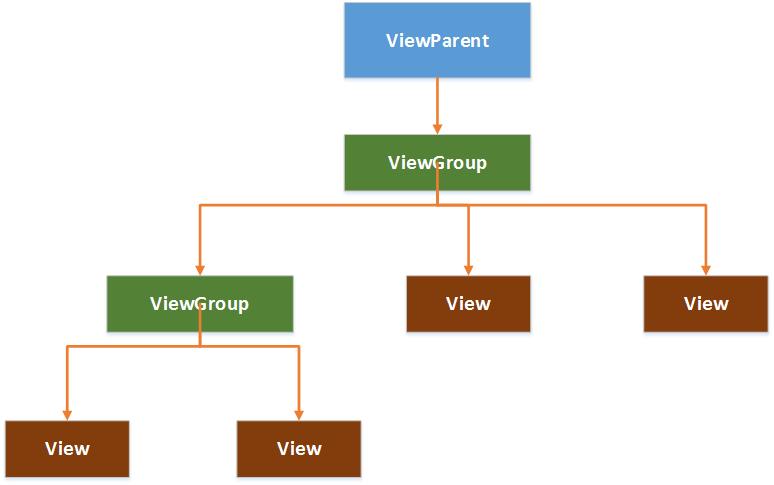 Android 視圖控件架構解析:View 與 ViewGroup
控件樹的組成 Android 的視圖控件大致分為兩類:ViewGroup 與 View。ViewGroup 充當父容器,負責包含並管理子 View,兩者交錯組合便形成一棵
 Android 讀取網路 JSON:從字串到可用物件的三個步驟
行動裝置上的資料多半來自網路,而網路上的資料多半是 JSON。JSON 的全名是 JavaScript Object Notation,是一種不依附任何平台的純文字資料格
 ExpandableListView 實作三層樹形菜單的兩個關鍵難題
Android 上做樹形菜單,標準武器是 ExpandableListView,也有人自己繼承 ListView 或 LinearLayout 硬刻。但 Expandab
 一看就懂的 Android App 開發入門:從環境到打包的完整示範
做過手機 App 項目的人都體會過那種分裂感:前端與 iOS 那邊配合起來基本順暢,而 Android 因為機型與 ROM 五花八門,問題層出不窮。正是這種麻煩勾起了我親